Arranger diagrammerne på et dashboard
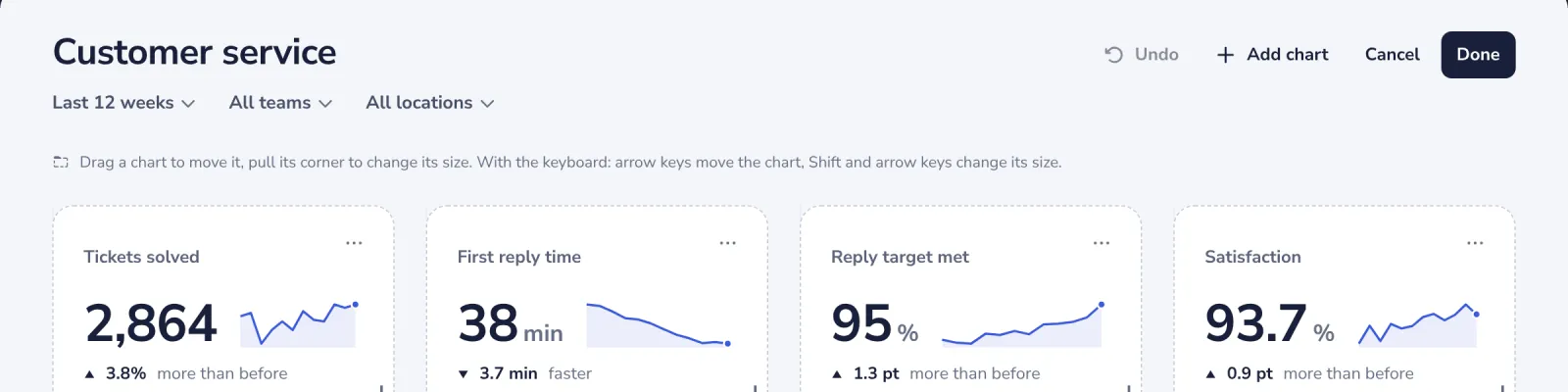
Sæt de vigtigste diagrammer øverst. Hver ændring kan fortrydes, indtil du trykker Færdig, og Annullér lader dashboardet være, som det var.
- 1
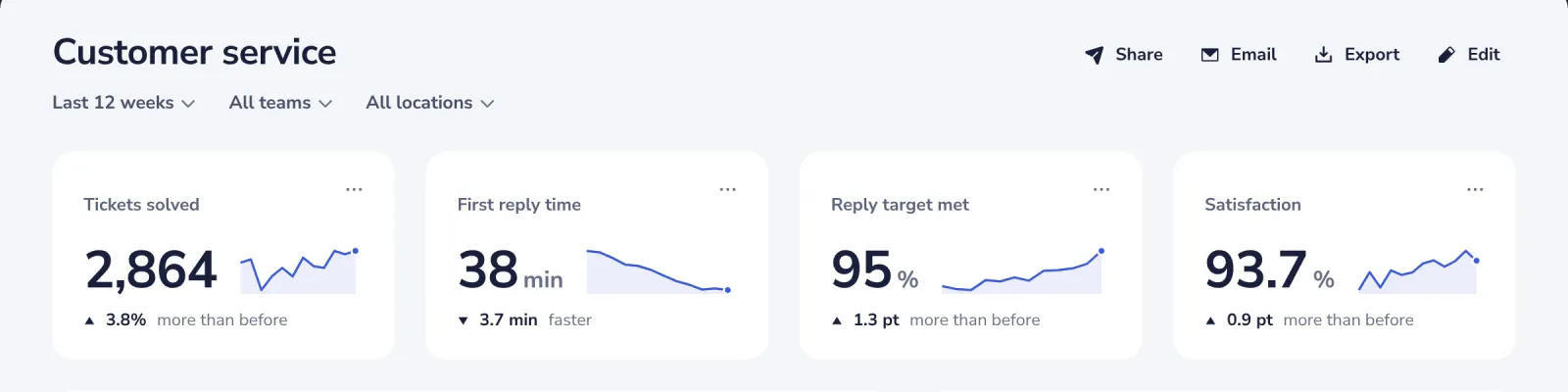
Tryk på Rediger
Øverst på dashboardet. Et dashboard, der er delt med dig, kan kun ændres, hvis du må redigere det.
- 2
Træk et diagram for at flytte det
Hold et diagram, og træk det. En skygge viser, hvor det lander, og de andre diagrammer gør plads.
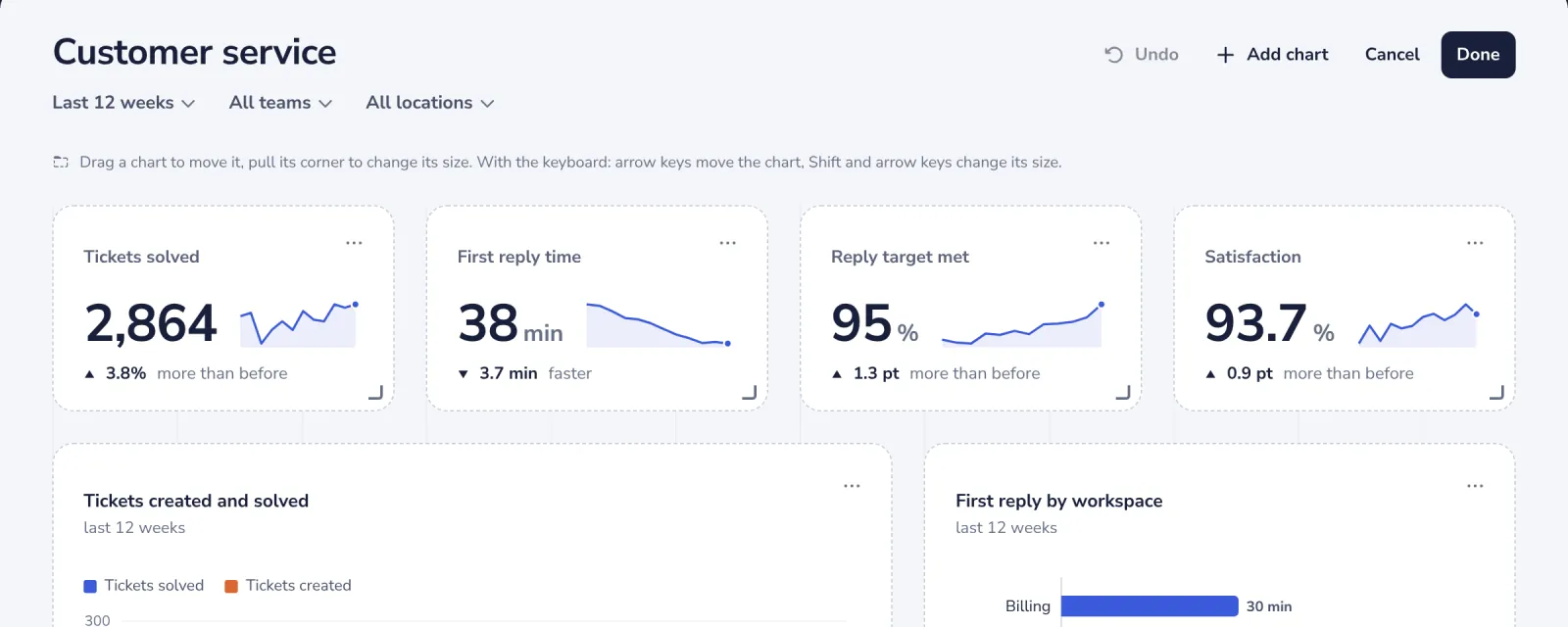
Med tastaturet trykker du Tab, indtil diagrammet er valgt, og bruger piletasterne.
- 3
Træk i hjørnet for at ændre størrelsen
Hjørnet nederst til højre gør et diagram bredere, smallere, højere eller lavere.
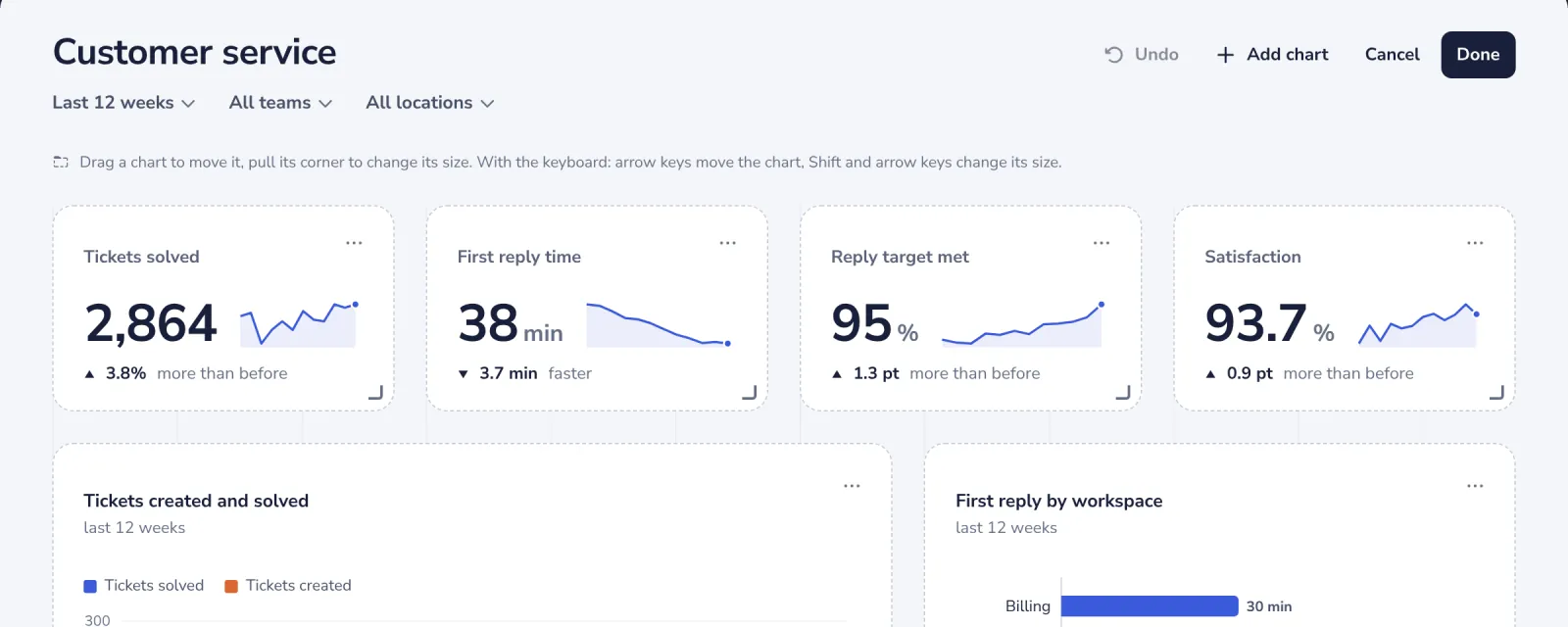
Med tastaturet holder du Skift nede og bruger piletasterne.
- 4
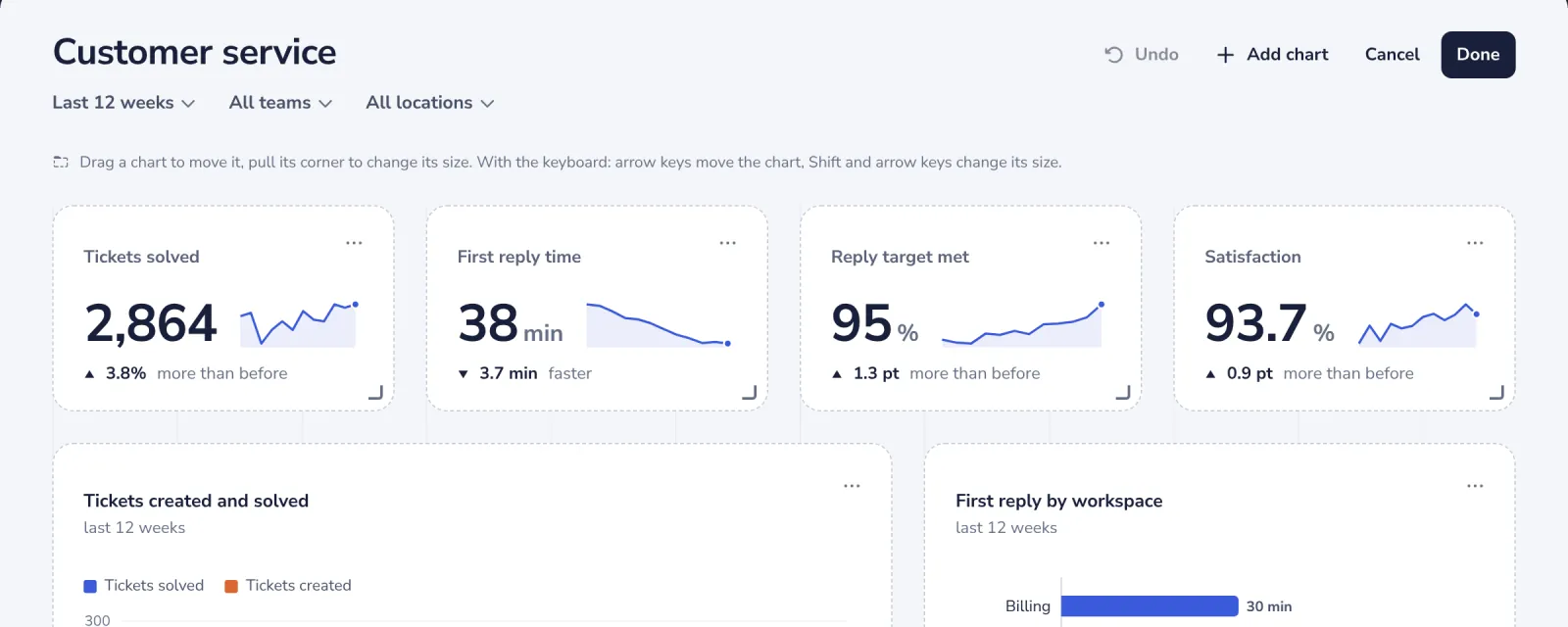
Fjern et diagram, du ikke har brug for
Åbn diagrammets tre prikker, og tryk Fjern fra dashboard. Fortryd i beskeden henter det tilbage.
- 5
Tryk på Færdig
Det nye layout gemmes for alle, der åbner dashboardet. Fortryd tager én ændring tilbage ad gangen.
Var det til hjælp?
Hvad manglede?
Tak.
Vi tæller ja og nej pr. artikel. Intet om dig bliver gemt.