Ein Diagramm zu einem Dashboard hinzufügen
Der Baukasten fragt, was Sie sehen möchten, aufgeteilt wonach, für welchen Zeitraum und wie es aussehen soll. Die Vorschau zeigt bei jedem Schritt Ihre eigenen Zahlen.
- 1
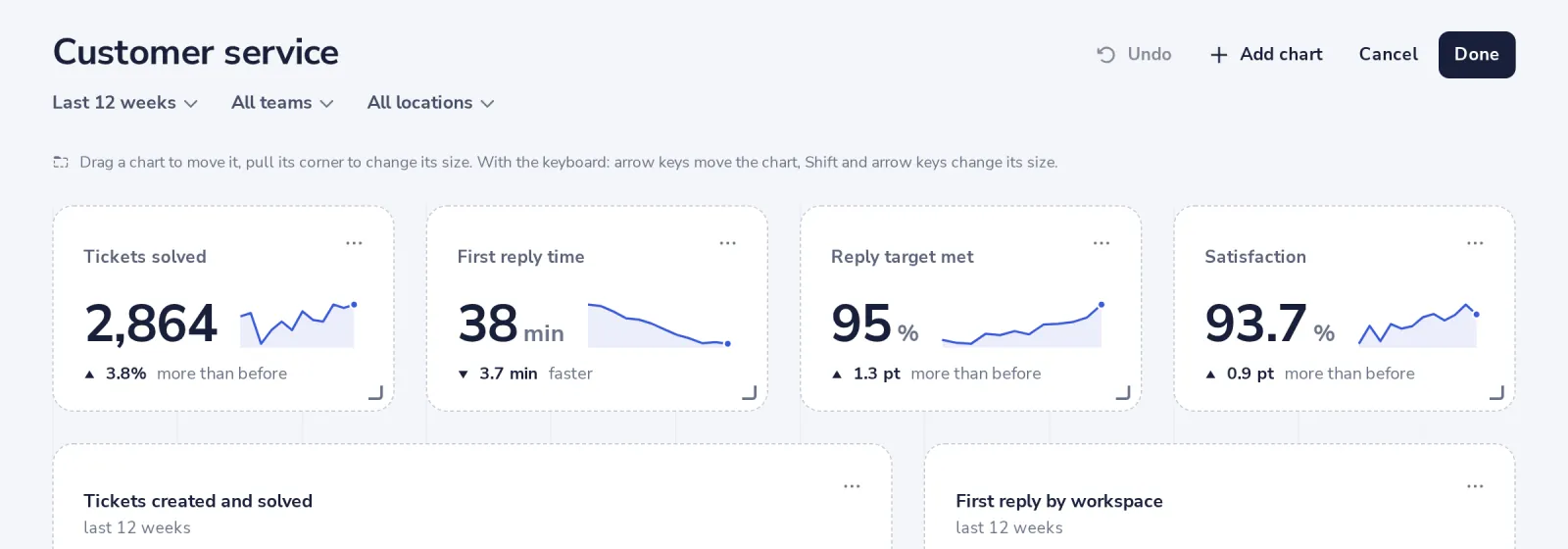
Drücken Sie Bearbeiten, dann Diagramm hinzufügen
Oben im Dashboard. Im Bearbeitungsmodus können Sie Diagramme auch verschieben und ihre Größe ändern.
- 2
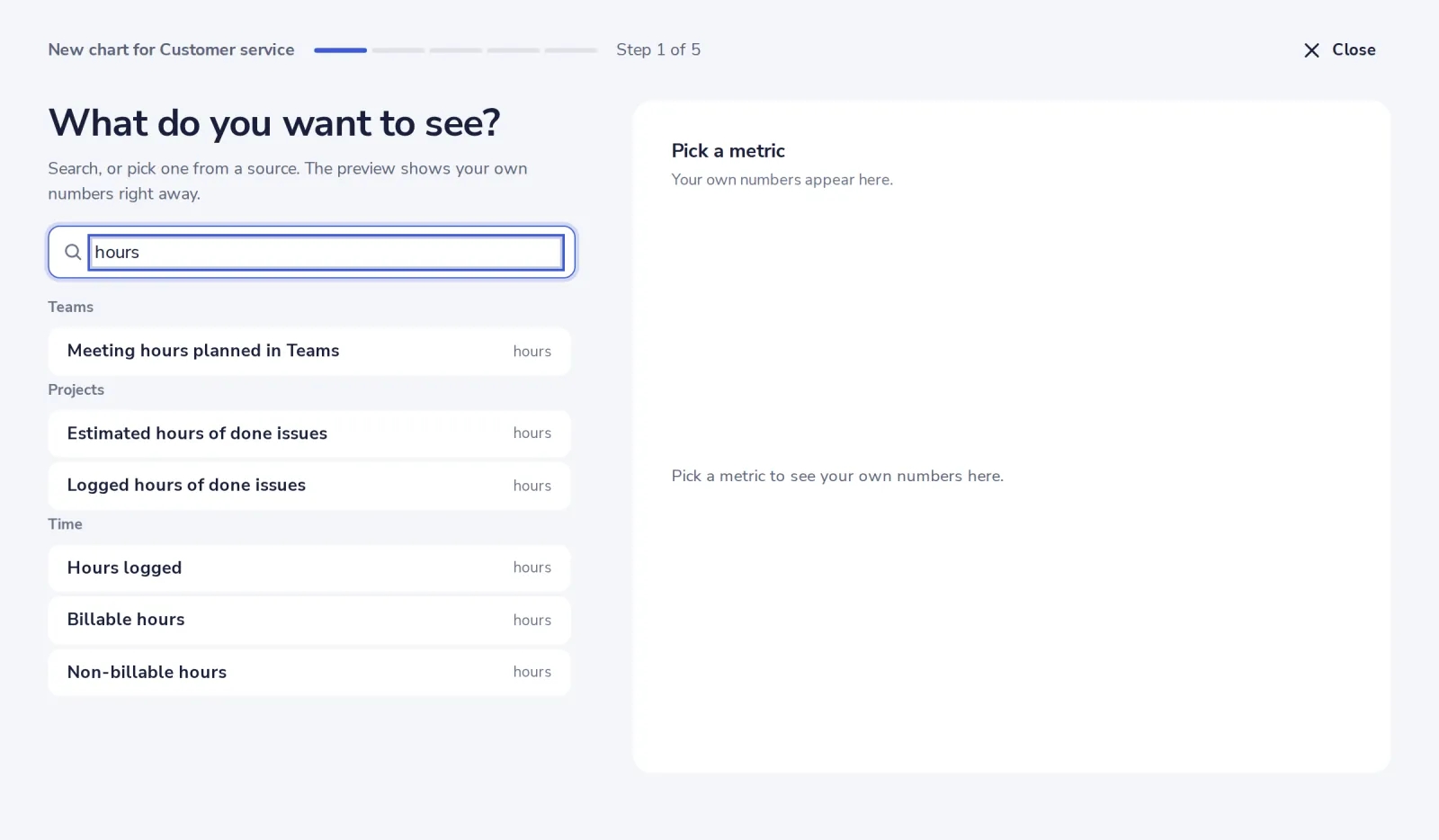
Wählen Sie, was Sie sehen möchten
Suchen Sie, oder wählen Sie eine Kennzahl aus einer Quelle, etwa Erfasste Stunden aus Time.
- 3
Beantworten Sie die nächsten Fragen
Aufgeteilt wonach, welcher Zeitraum und wie es aussieht. Die Vorschau folgt jeder Auswahl.
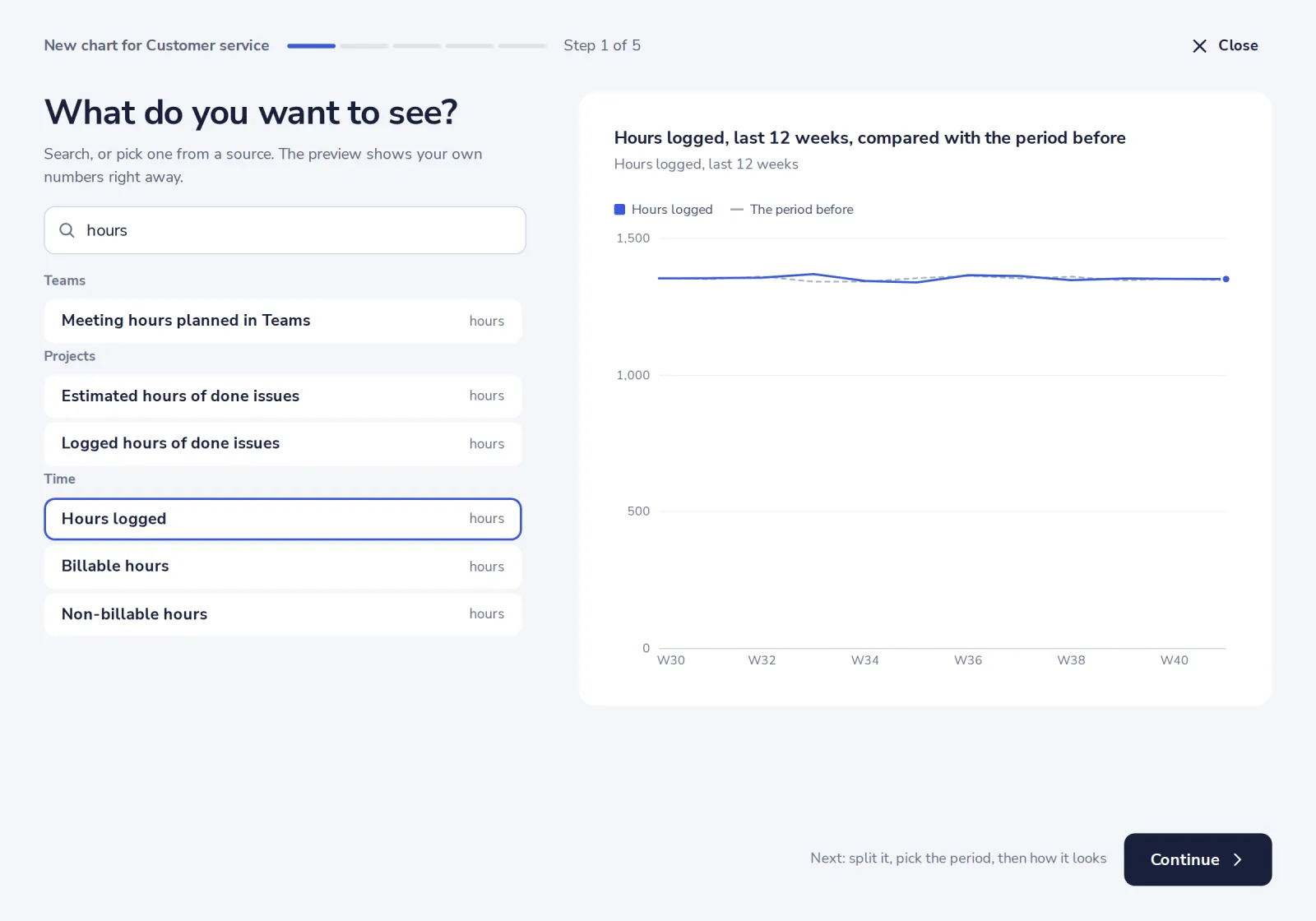
Weitere Optionen bietet mehrere Kennzahlen in einem Diagramm, Filter, einen Vergleich mit dem Zeitraum davor oder einem Ziel und eine Pivot-Tabelle.
- 4
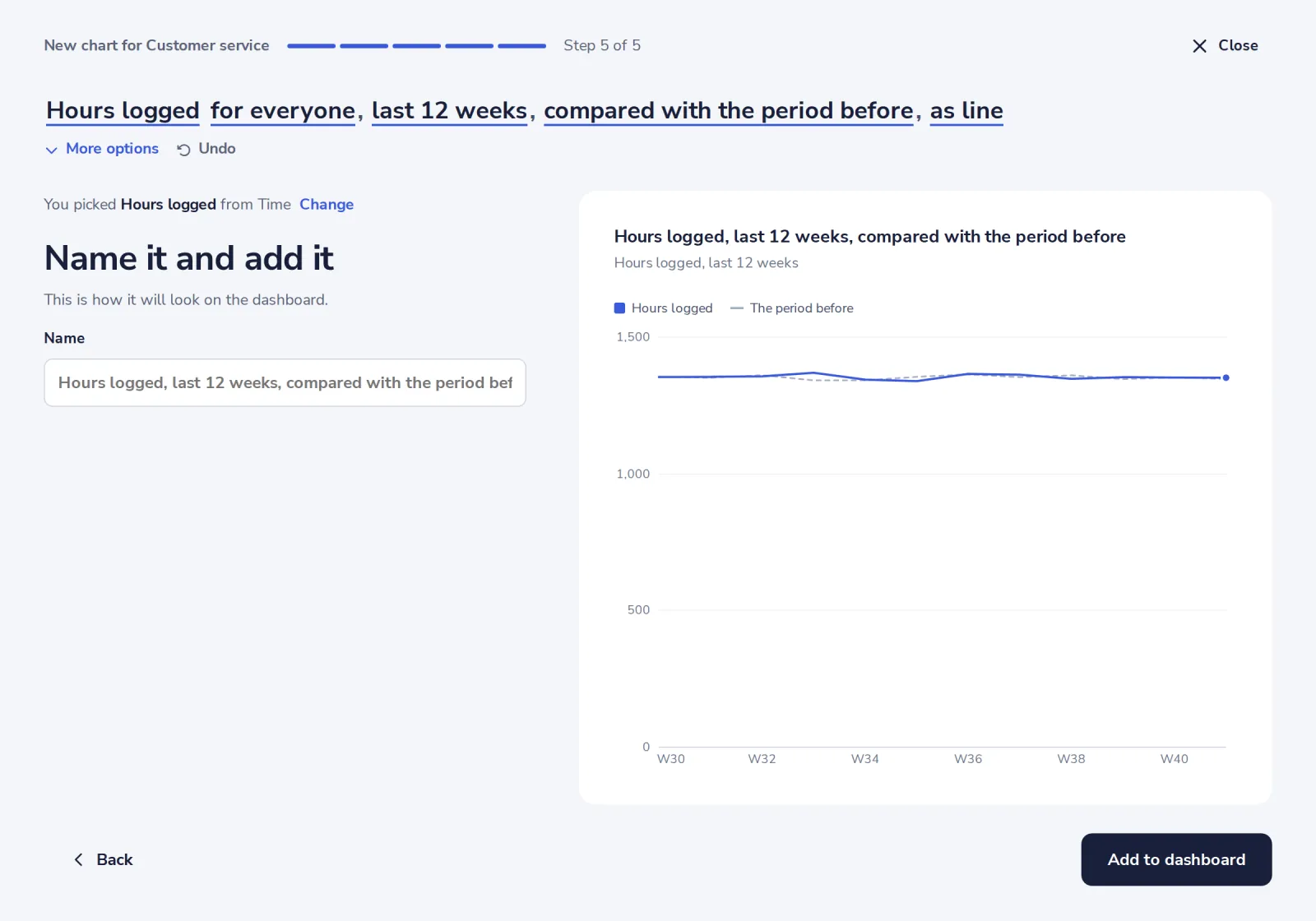
Benennen und hinzufügen
Zum Dashboard hinzufügen setzt das Diagramm auf das Dashboard, von dem Sie kamen.
War das hilfreich?
Was hat gefehlt?
Danke.
Wir zählen Ja und Nein pro Artikel. Über Sie wird nichts gespeichert.