Auf der Roadmap planen
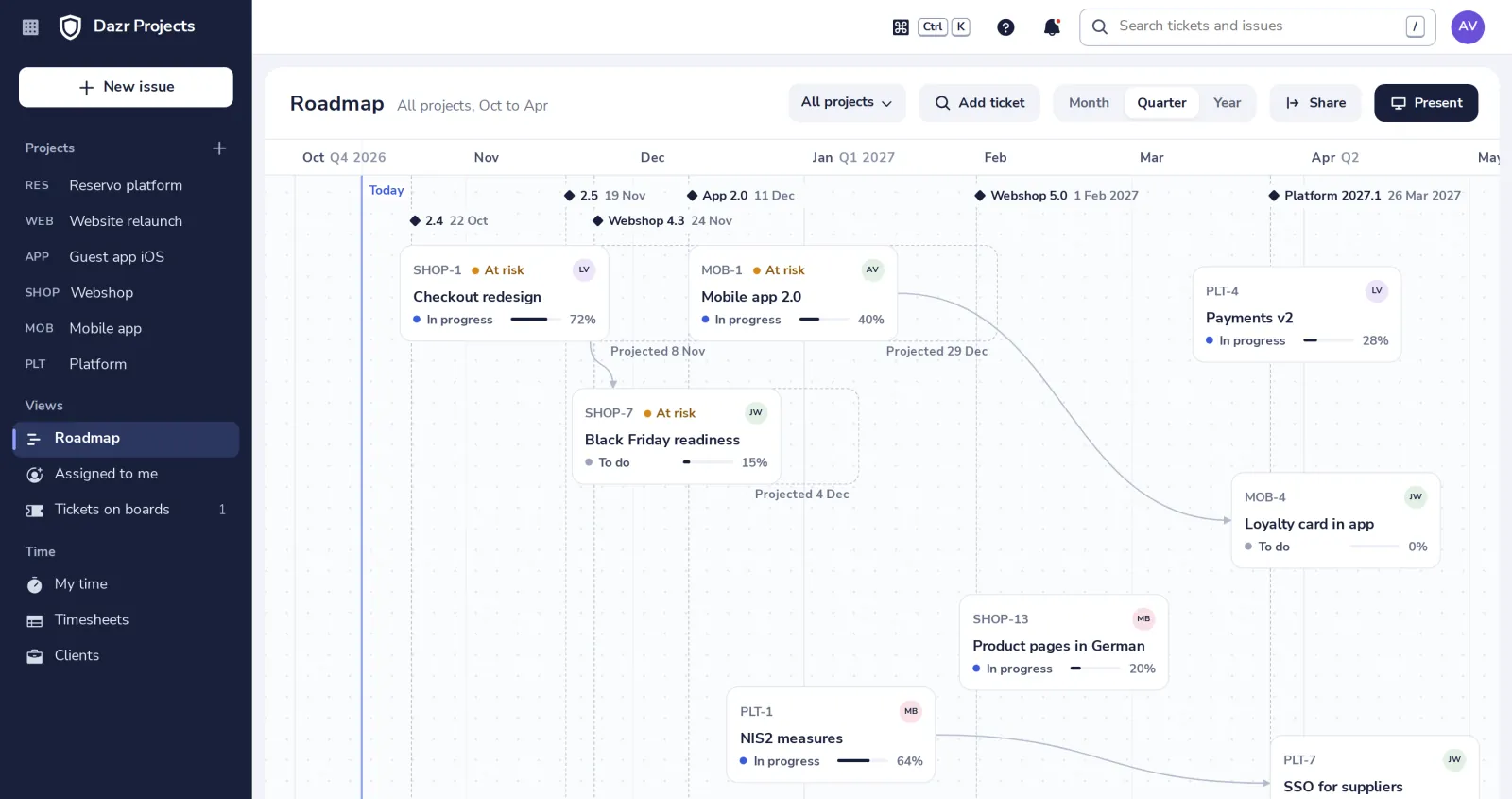
Die Roadmap platziert jede Karte nach ihrem Fälligkeitsdatum, mit Ihren Releases als gestrichelten Linien. Ziehen Sie eine Karte, um ihr Fälligkeitsdatum zu ändern, und ziehen Sie von einer Karte zur anderen, um sie zu verknüpfen.
- 1
Roadmap öffnen
Sie finden sie unter Ansichten in der Seitenleiste. Der linke Rand einer Karte ist ihr Fälligkeitsdatum; die Höhe wählen Sie selbst.
- 2
Ein Ticket hinzufügen
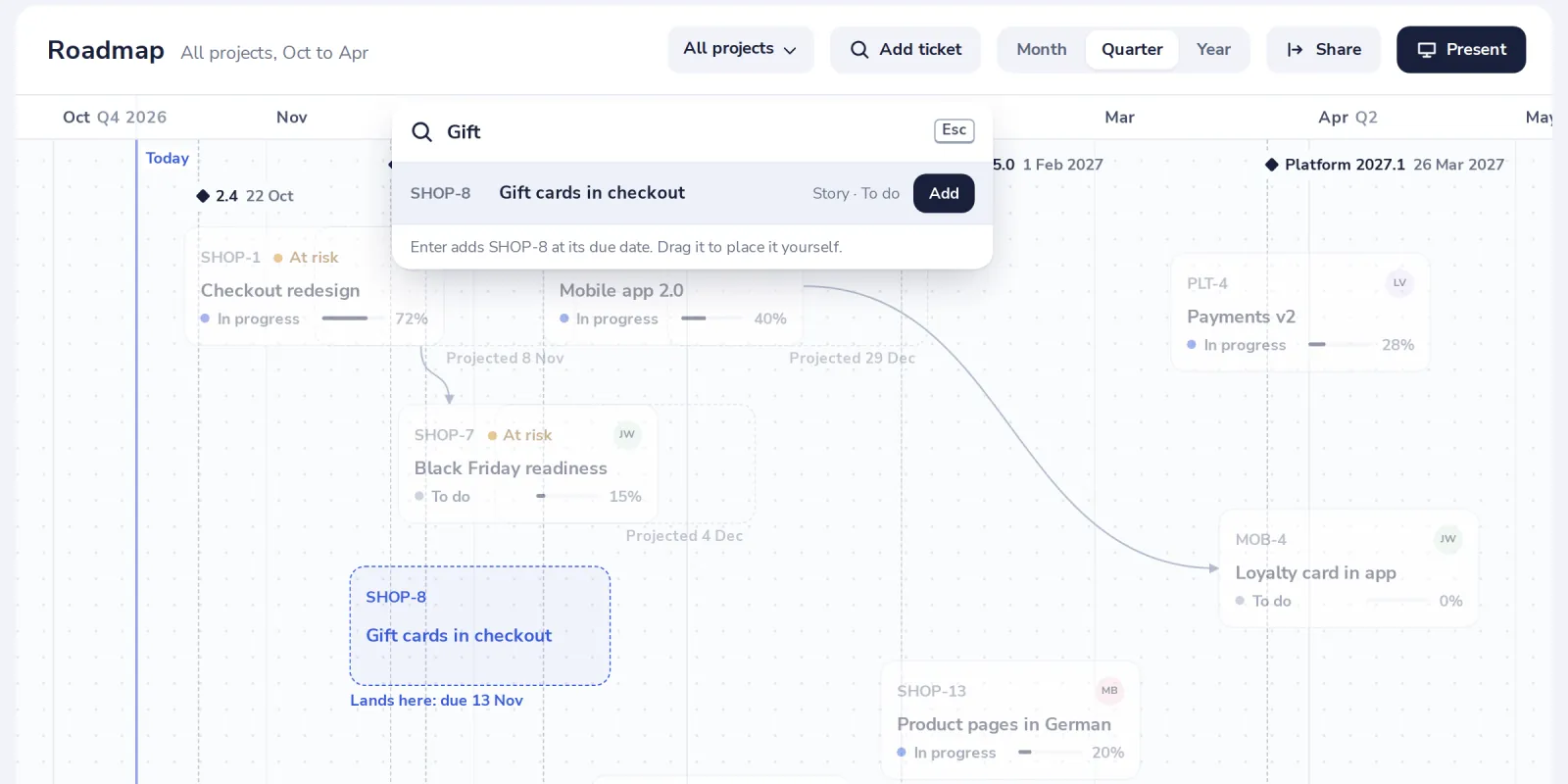
Klicken Sie auf Ticket hinzufügen und geben Sie einen Schlüssel oder Wörter aus dem Titel ein. Der Umriss zeigt, wo es landet.
- 3
Zwei Karten verknüpfen
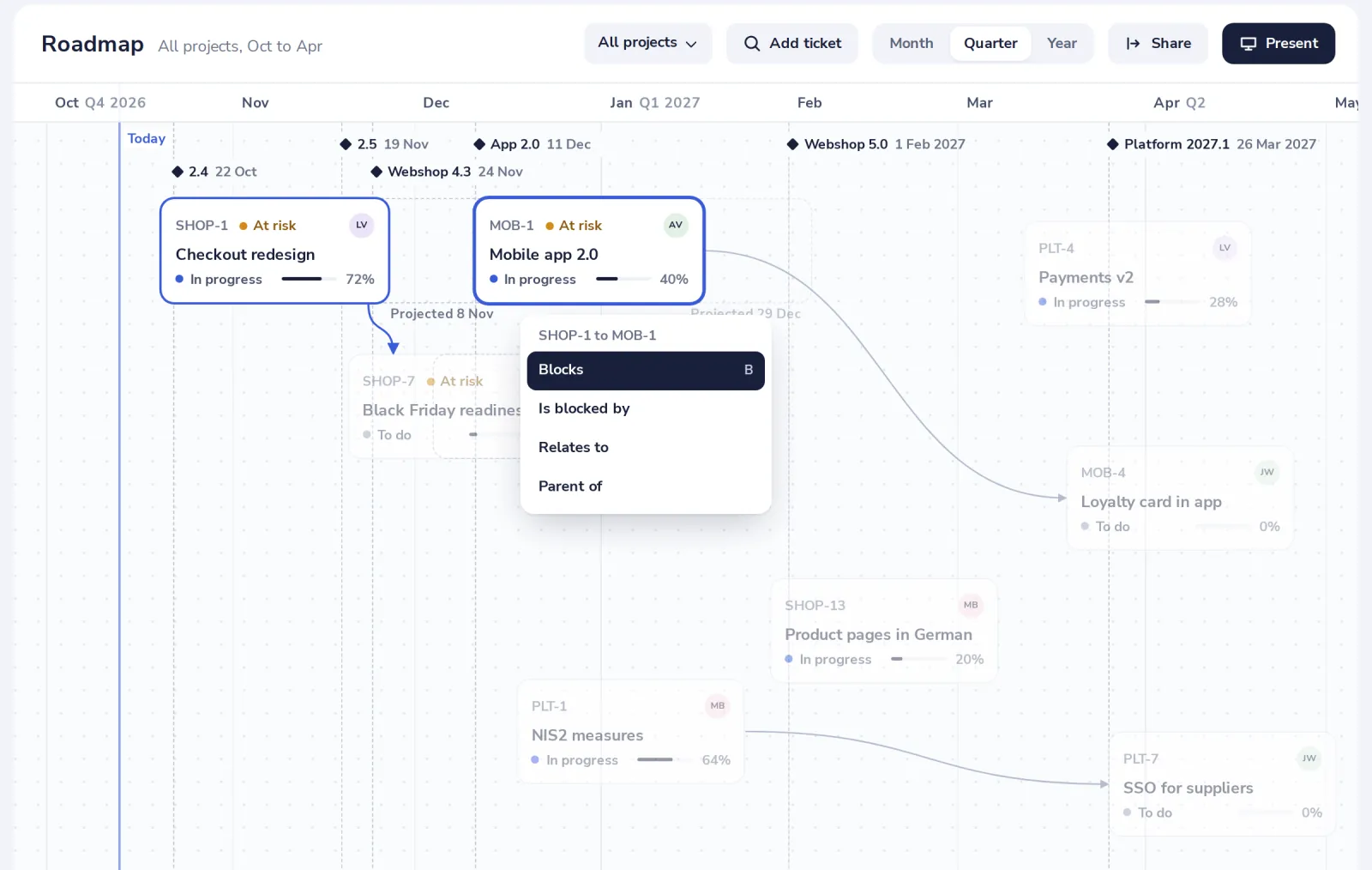
Ziehen Sie vom Punkt am Rand einer Karte auf eine andere Karte und wählen Sie Blockiert, Wird blockiert von, Hängt zusammen mit oder Übergeordnet zu.
- 4
Das Risiko lesen
Gefährdet heißt: Die verbleibende Arbeit im Tempo der letzten Wochen oder ein verspäteter Blocker schiebt die Karte über ihr Fälligkeitsdatum. Fahren Sie darüber für den Grund.
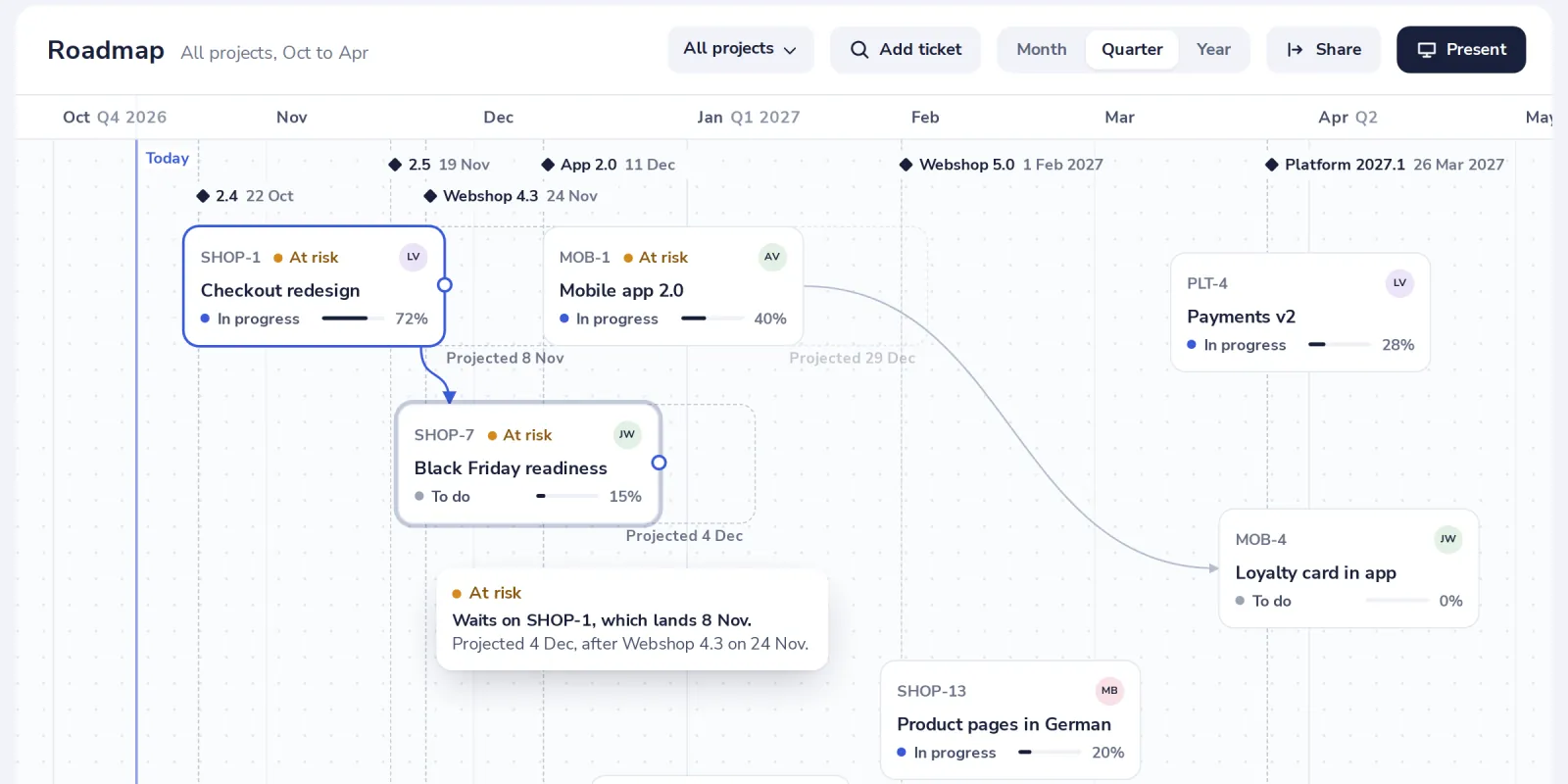
Ohne Schätzung rät eine Karte nicht. Der gestrichelte Umriss zeigt, wo sie voraussichtlich landet.
War das hilfreich?
Was hat gefehlt?
Danke.
Wir zählen Ja und Nein pro Artikel. Über Sie wird nichts gespeichert.