Ajouter un graphique à un tableau de bord
Le générateur vous demande ce que vous voulez voir, réparti selon quoi, sur quelle période et sous quelle forme. L’aperçu montre vos propres chiffres à chaque étape.
- 1
Appuyez sur Modifier, puis sur Ajouter un graphique
En haut du tableau de bord. En mode modification, vous pouvez aussi déplacer les graphiques et changer leur taille.

- 2
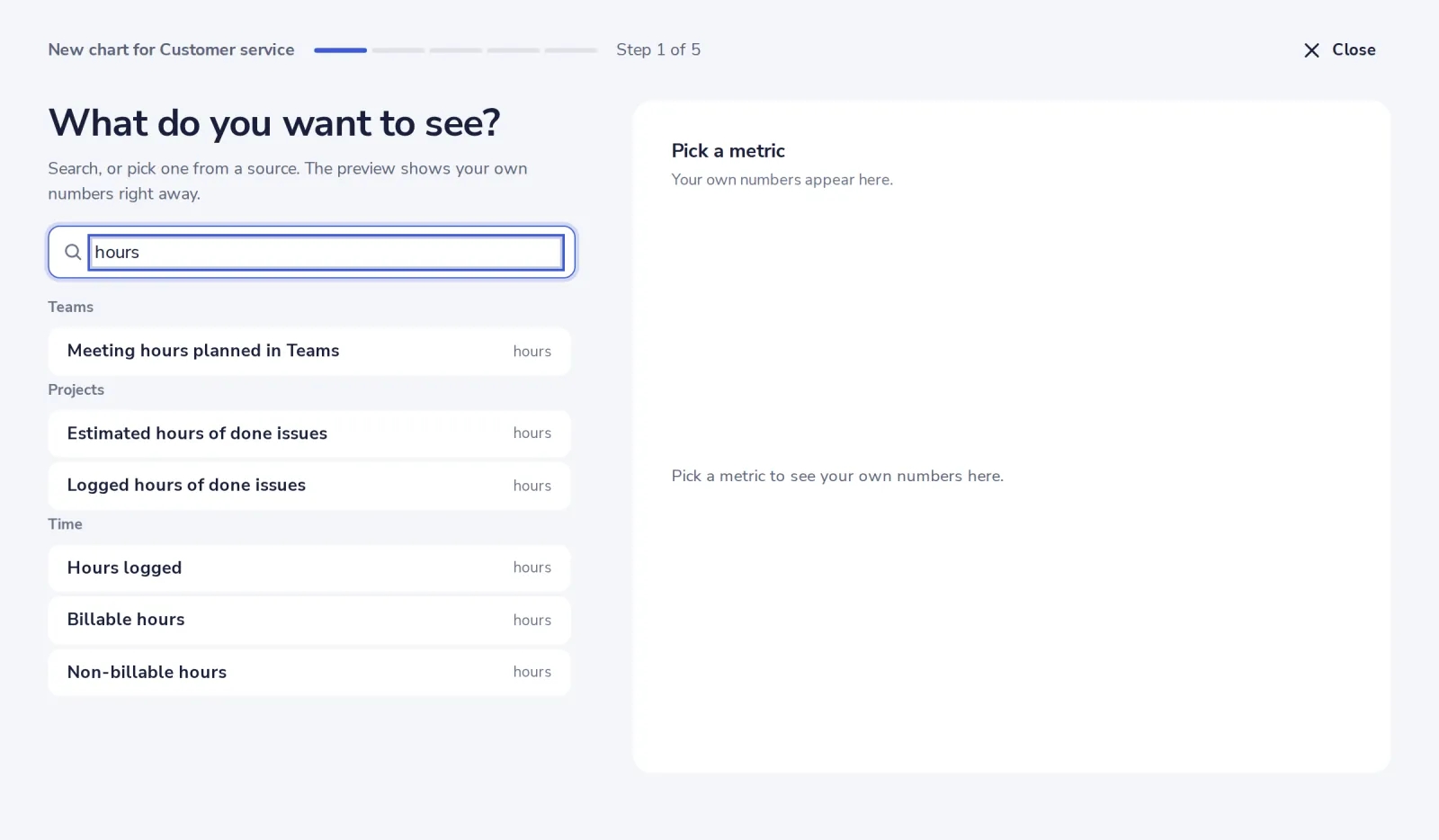
Choisissez ce que vous voulez voir
Cherchez, ou choisissez un indicateur dans une source, comme Heures saisies dans Time.
- 3
Répondez aux questions suivantes
Réparti selon quoi, quelle période et quelle forme. L’aperçu suit chaque choix.
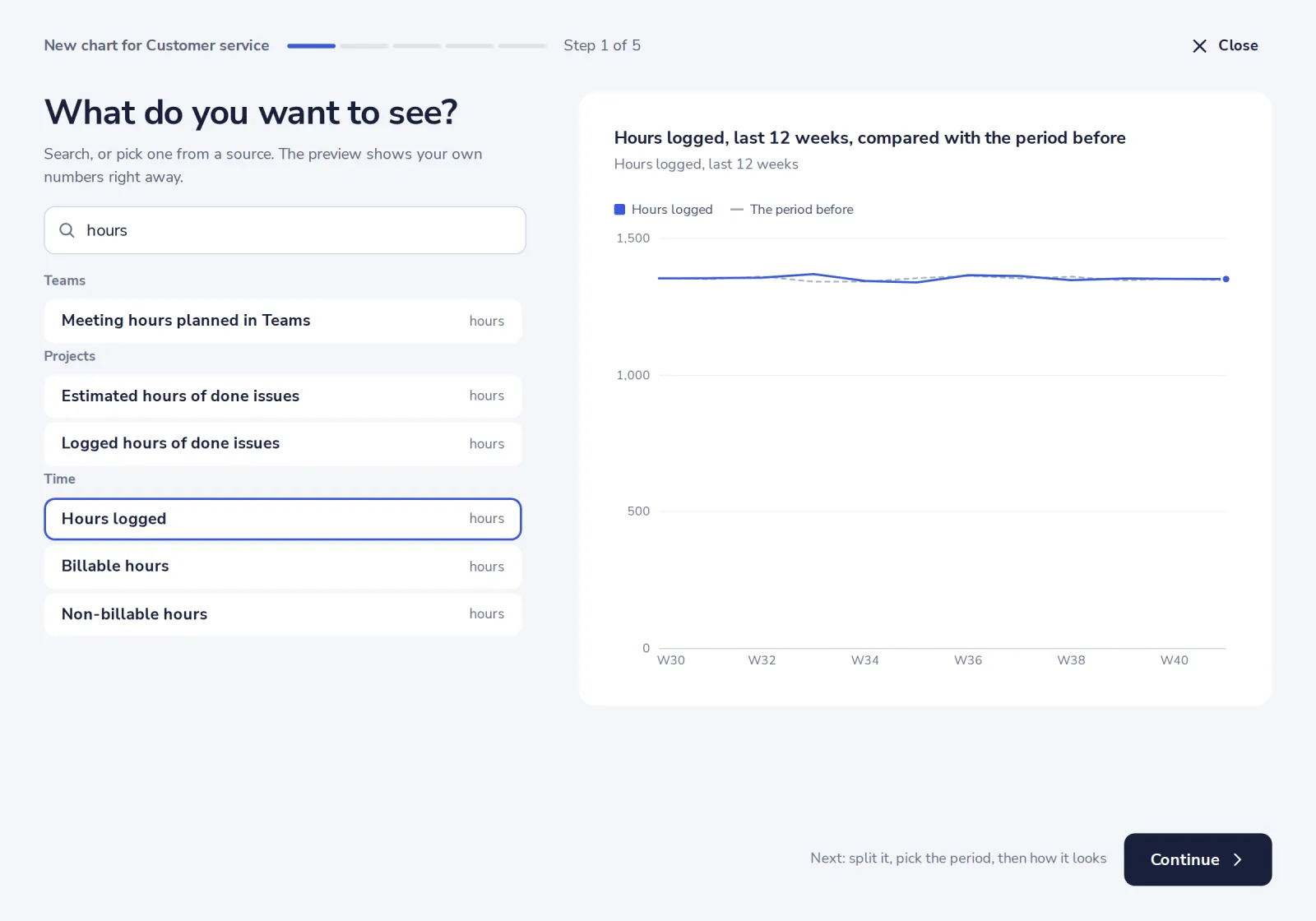
Plus d’options propose plusieurs indicateurs dans un graphique, des filtres, une comparaison avec la période précédente ou un objectif, et un tableau croisé.
- 4
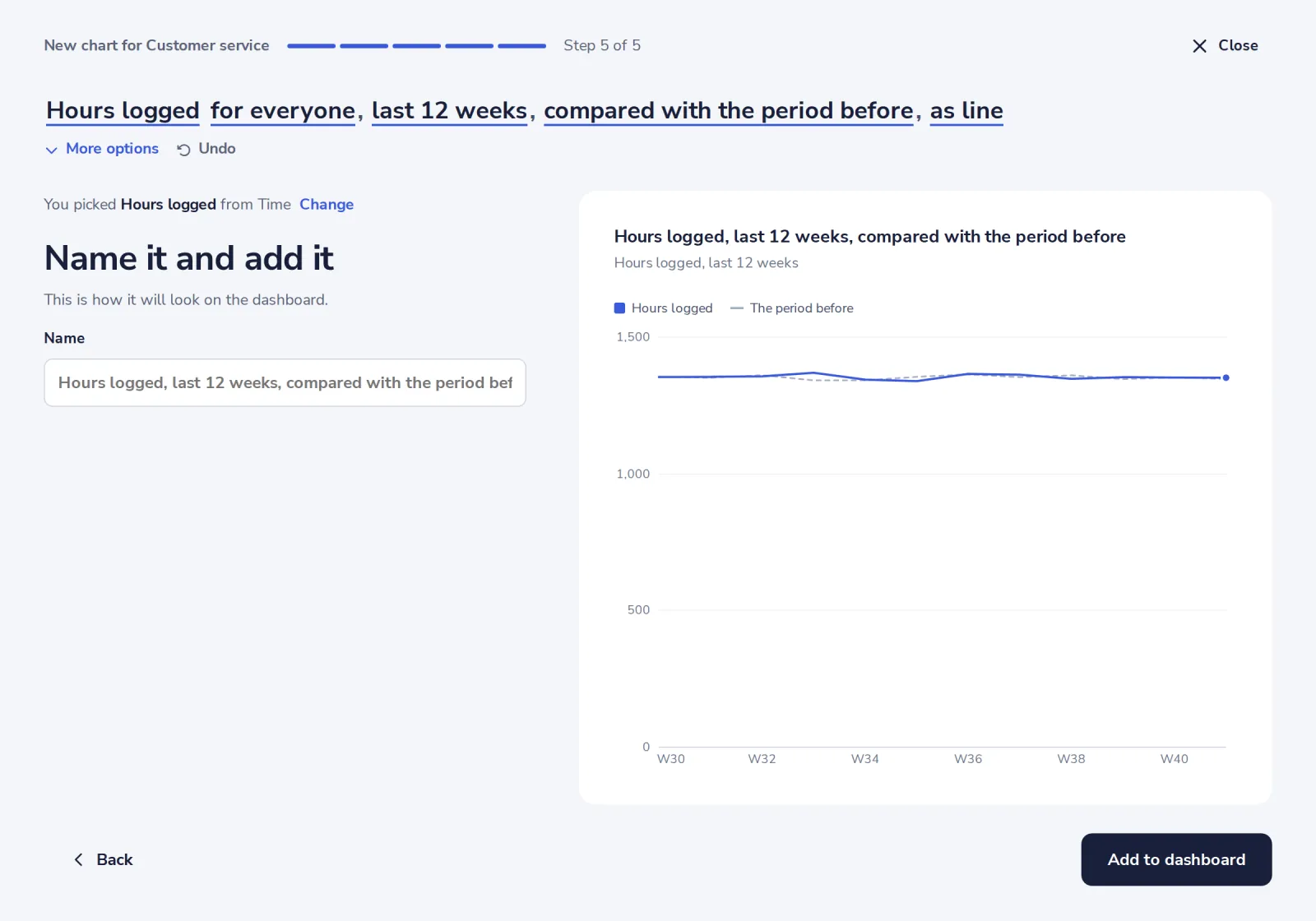
Nommez-le et ajoutez-le
Ajouter au tableau de bord place le graphique sur le tableau de bord d’où vous venez.
Cela vous a-t-il aidé ?
Que manquait-il ?
Merci.
Nous comptons les oui et les non par article. Rien sur vous n’est enregistré.