Transférer vos e-mails depuis Gmail ou Outlook
Passer à Dazr Mail montre le chemin pour chaque service. Gardez votre ancien compte synchronisé, apportez les anciens e-mails en fichiers et faites suivre les nouveaux.
- 1
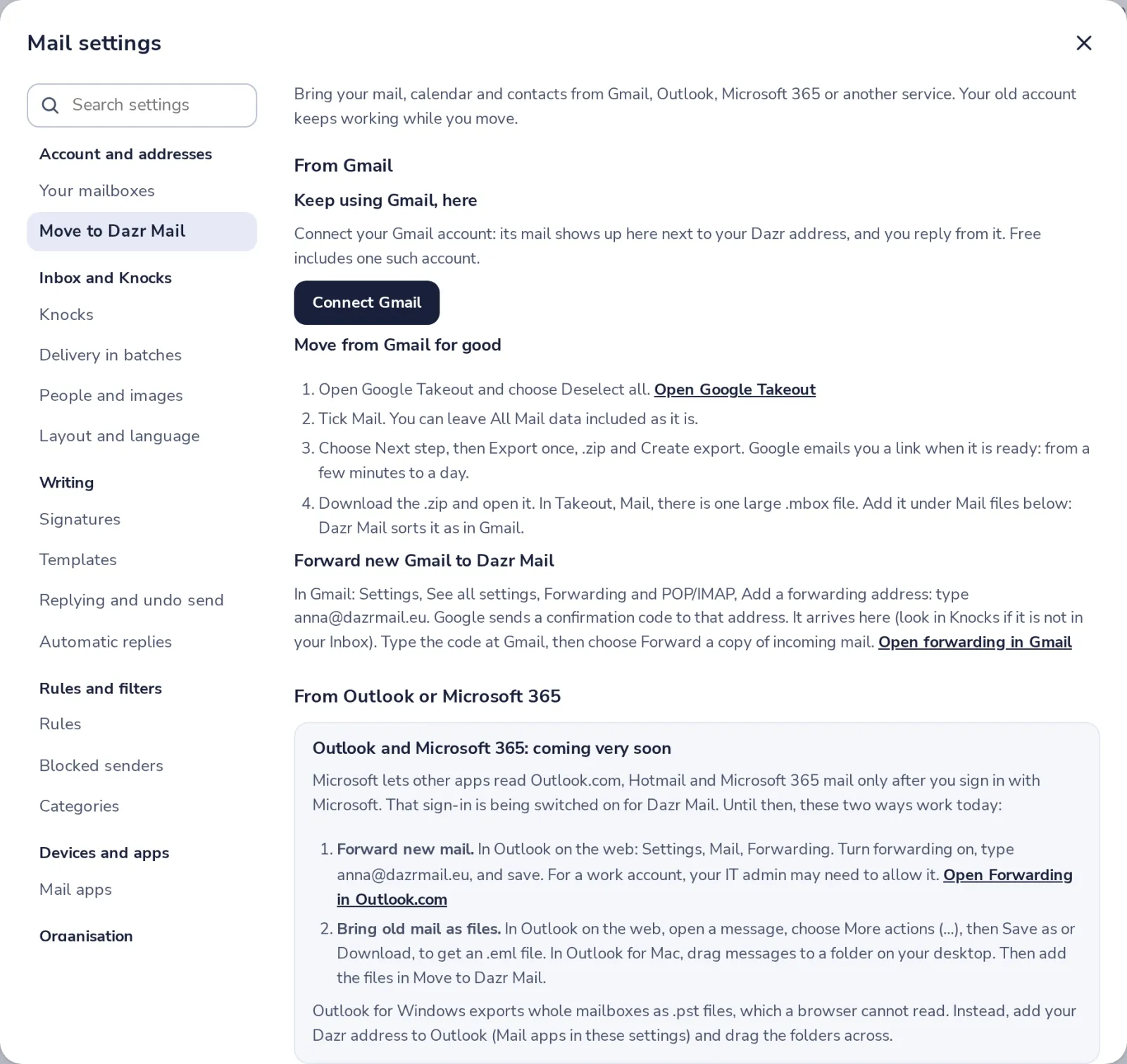
Ouvrez Passer à Dazr Mail
Dans Réglages de la messagerie, sous Compte et adresses, cliquez sur Passer à Dazr Mail.
- 2
Vous venez de Gmail ?
Connectez votre compte Gmail, ou partez pour de bon avec un fichier Google Takeout.
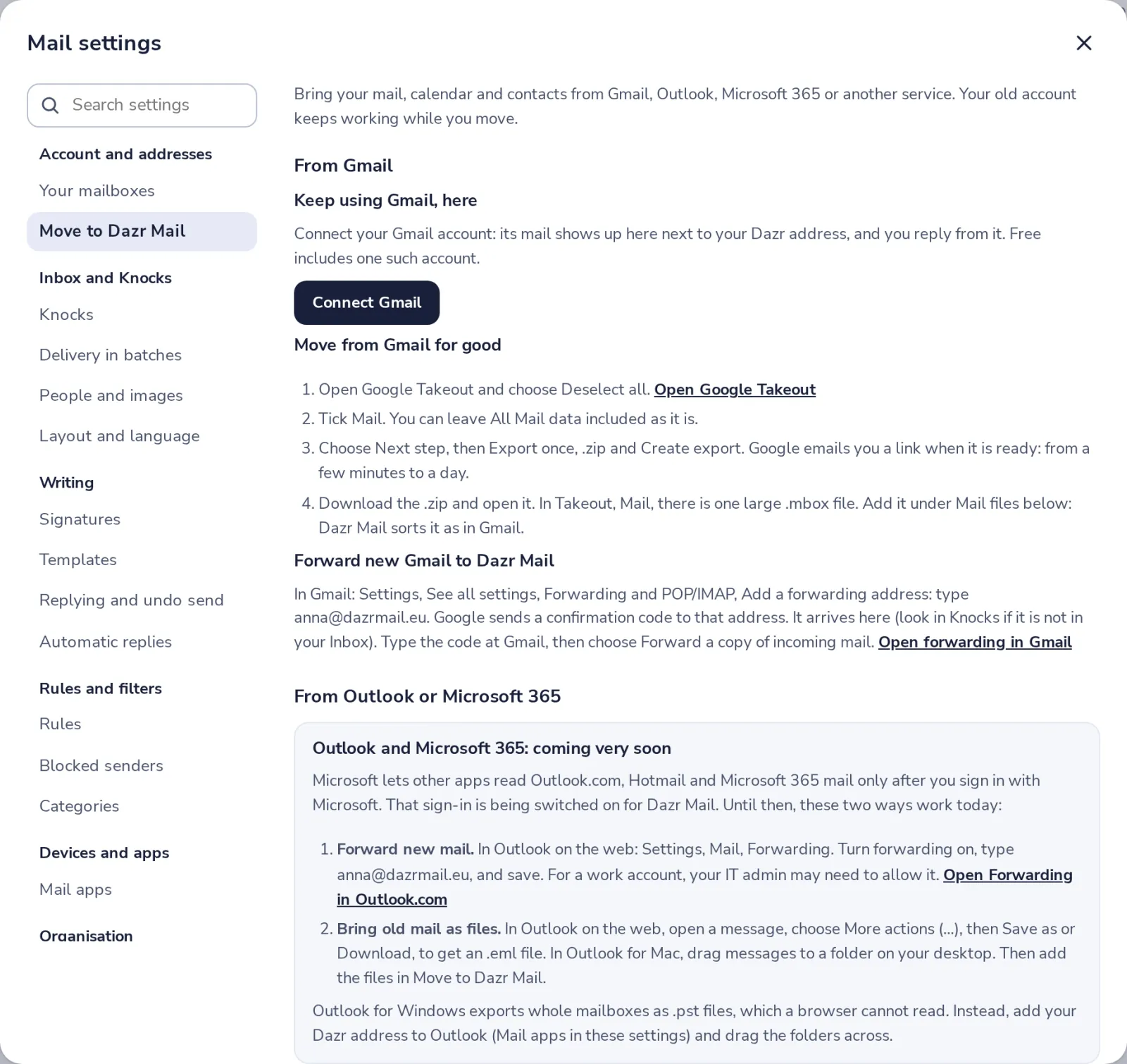
Faites suivre les nouveaux Gmail vers votre adresse Dazr, pour ne rien manquer.
- 3
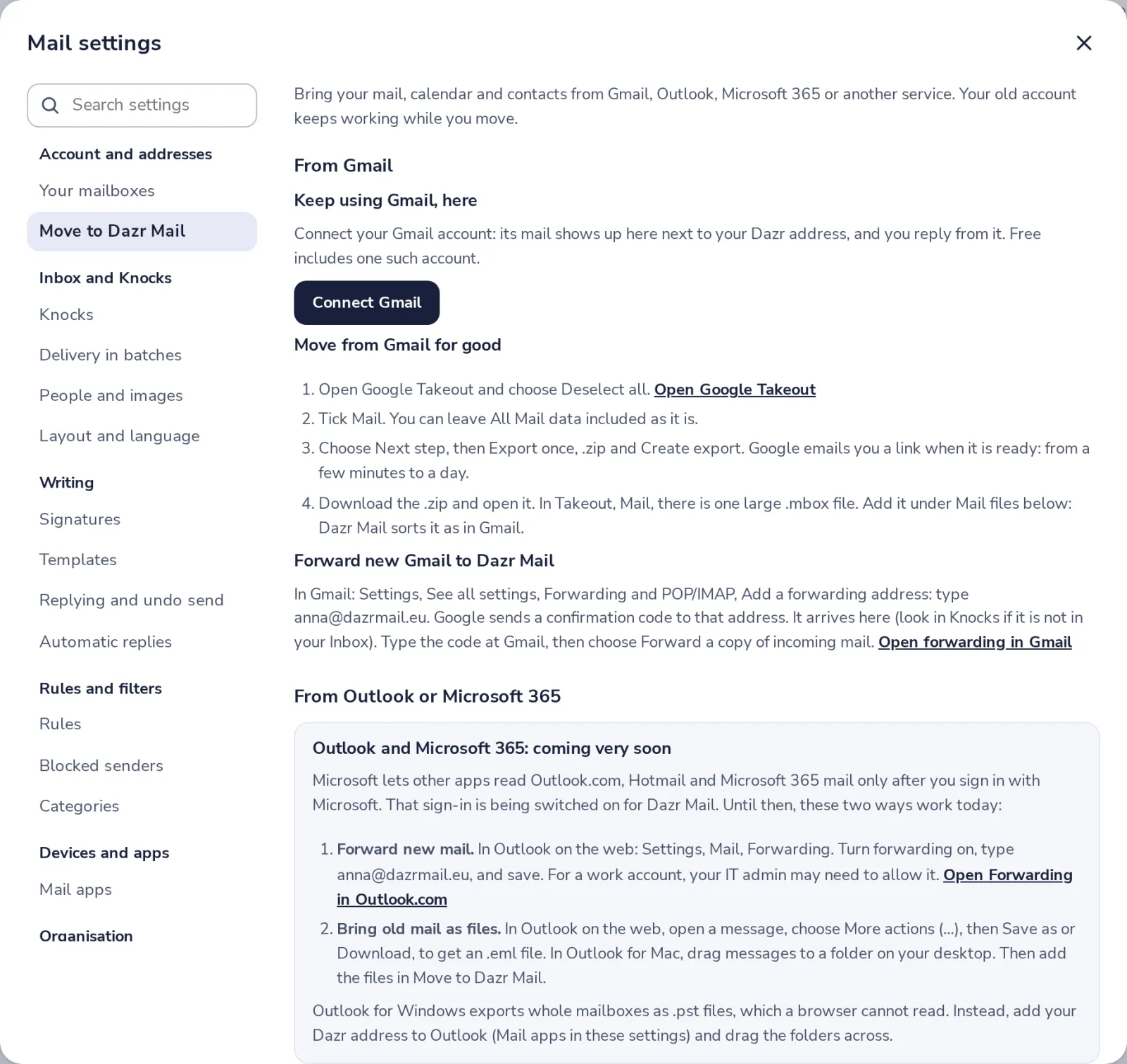
Vous venez d'Outlook ?
Faites suivre les nouveaux e-mails vers Dazr, et enregistrez les anciens en fichiers .eml. Les étapes montrent où.
- 4
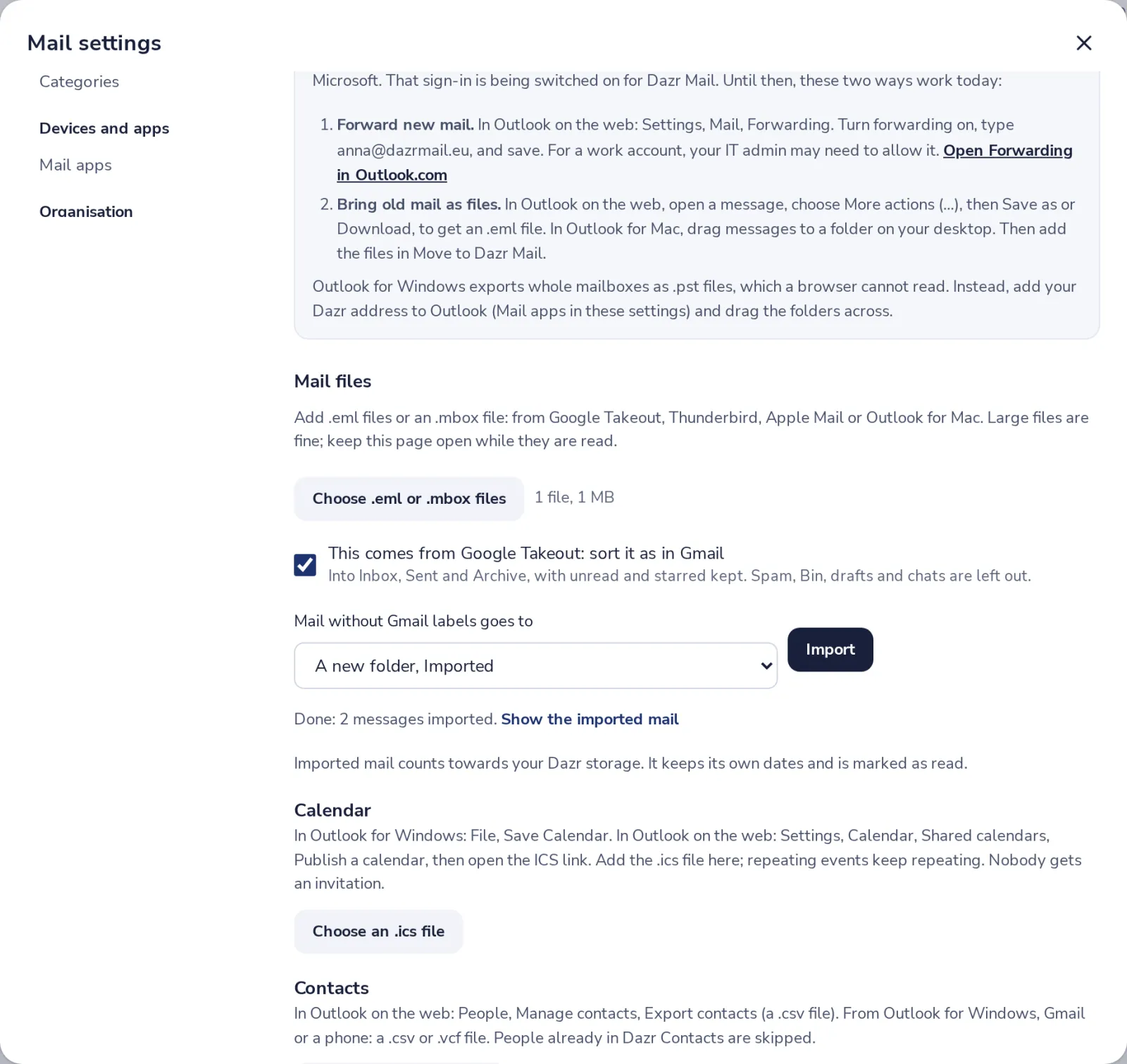
Ajoutez vos fichiers de messagerie
Sous Fichiers de messagerie, choisissez des fichiers .eml ou un fichier .mbox, puis cliquez sur Importer.
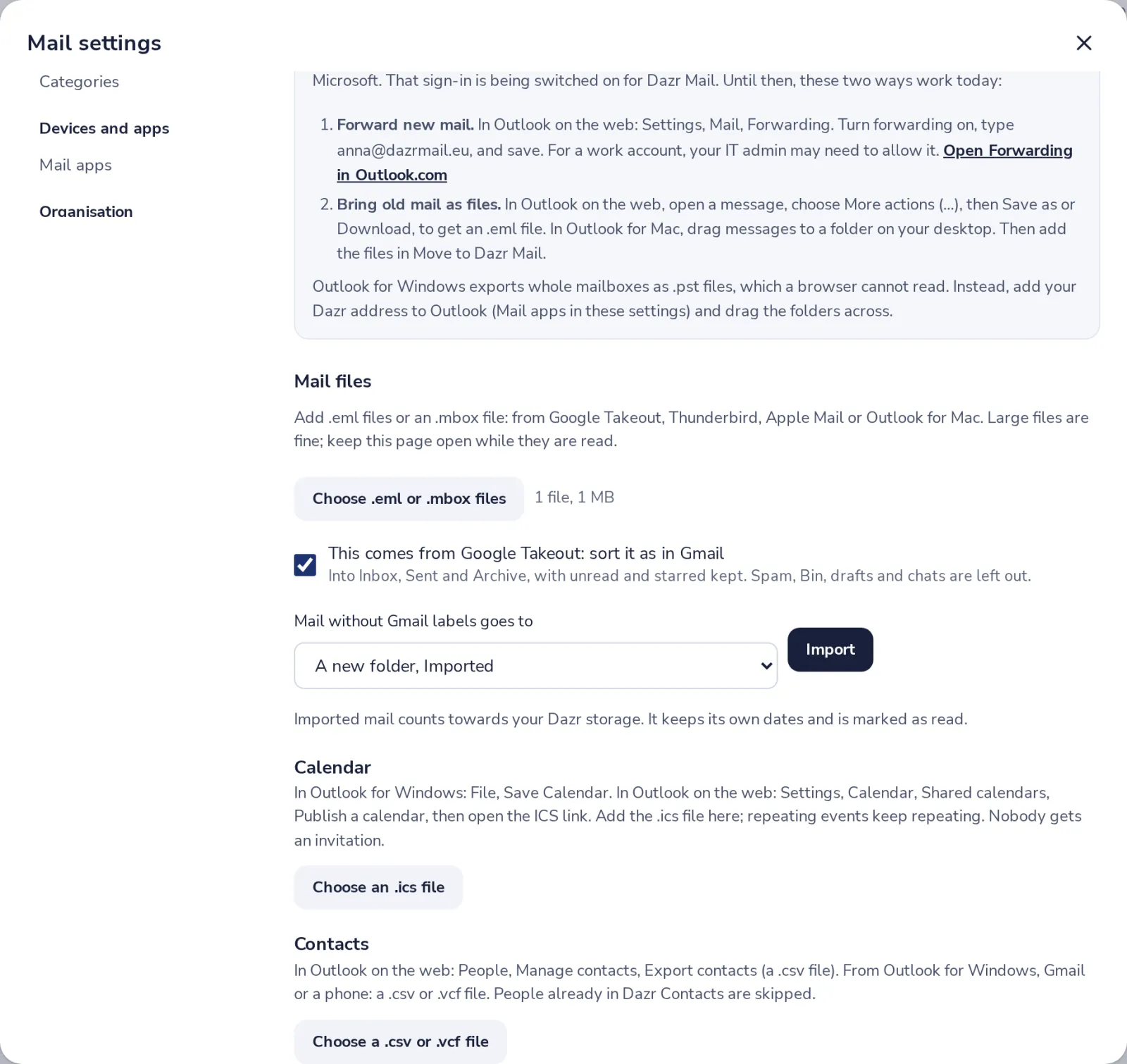
Les e-mails de Google Takeout sont triés comme dans Gmail. Gardez la page ouverte pendant l'import.
- 5
Vos anciens e-mails sont là
Ils gardent leurs dates et sont marqués comme lus. Ils comptent dans votre stockage Dazr.
Cela vous a-t-il aidé ?
Que manquait-il ?
Merci.
Nous comptons les oui et les non par article. Rien sur vous n’est enregistré.