Votre première semaine
36 tâches, dans l’ordre où la plupart des gens en ont besoin.
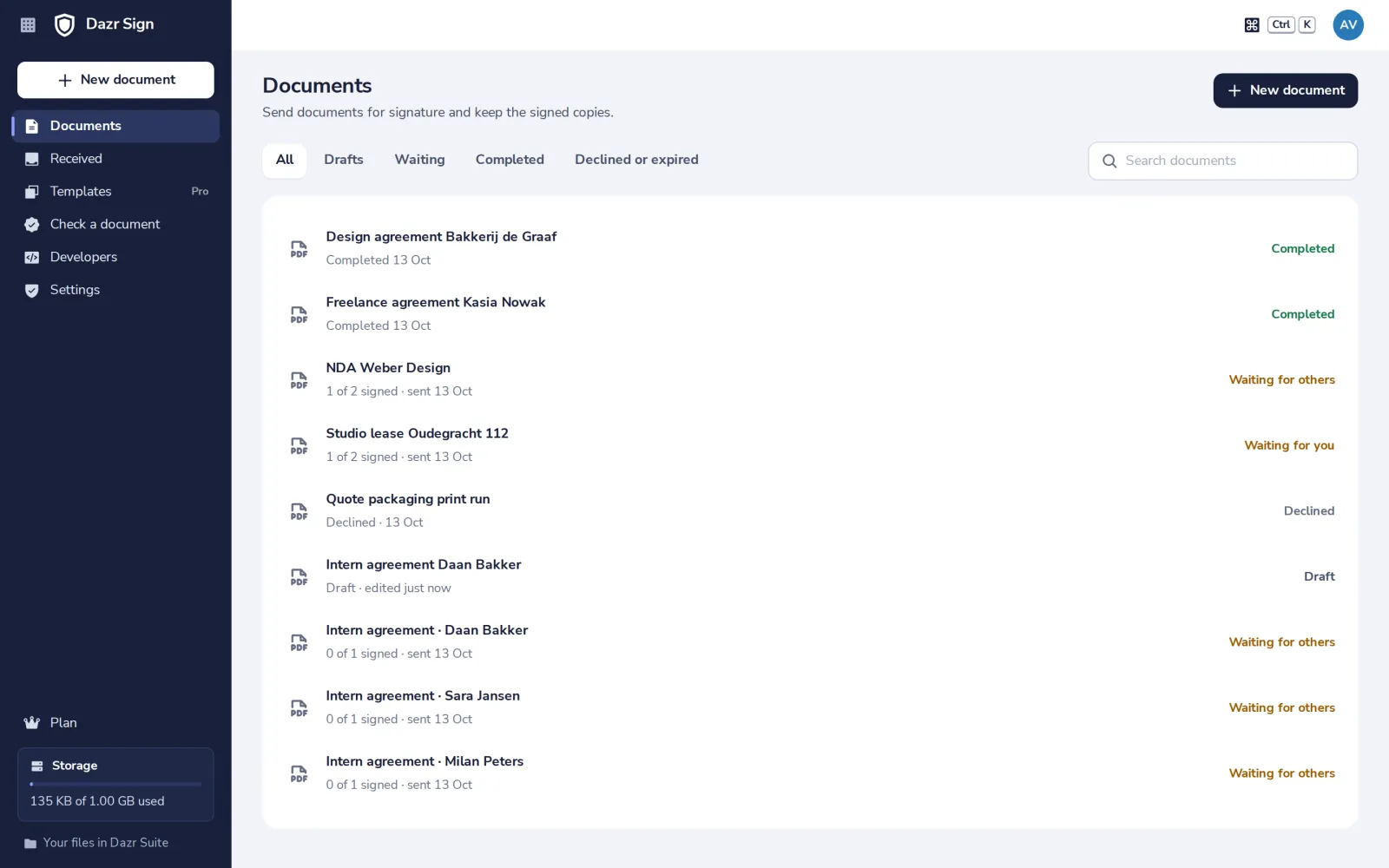
Bien démarrer avec Dazr SignEnvoyer des documents à signer.Vous envoyer un exempleVoyez ce que voient vos destinataires, avant d’envoyer.Envoyer votre premier documentImportez un PDF, indiquez où signer, envoyez.Signer un document vous-mêmeAjoutez votre propre signature à un PDF. Personne d’autre ne reçoit d’e-mail.Signer un document reçuOuvrez-le, remplissez vos champs, signez.Voir qui a signéSuivre chaque document envoyé, étape par étape.Placer les champs signature et dateMontrer à chacun où signer.Ajouter des champs à remplir par le signataireUne date de début, un nom d’entreprise ou une case, remplis au moment de signer.Choisir l’ordre de signatureTous en même temps, ou l’un après l’autre.Signer avec d’autres personnesVous signez aussi, à côté des personnes à qui vous l’envoyez.Envoyer une copie à quelqu’unTenir informé un collègue ou un comptable. Il lit, il ne signe pas.Ajouter un message et une échéanceUne note dans l’e-mail, le délai pour signer et des rappels automatiques.Envoyer un rappelRelancer tous ceux qui n’ont pas encore signé.Annuler une demandeArrêter un document en cours de signature.Corriger un document et le renvoyerAprès un refus, une annulation ou une échéance dépassée.Supprimer un documentEffacer définitivement un brouillon ou un document terminé.Télécharger la copie signéeLe PDF avec toutes les signatures et l’historique de qui a signé.Vérifier un document signéConstater que rien n’a changé après la signature, et qui a signé.Trouver un documentFiltrer par statut ou chercher par nom.Refuser de signerDire non, avec une raison que l’expéditeur voit.Envoyer un document WordLes fichiers Word, OpenDocument, RTF et texte deviennent d’abord un PDF.Envoyer un fichier depuis Dazr FilesChoisir un PDF ou un fichier Word que vous gardez déjà dans Dazr Files.Créer un modèleCommencez un modèle depuis la page Modèles, avec des rôles au lieu de personnes.Enregistrer un modèleRéutiliser le même document et les mêmes champs, en ajoutant seulement les personnes.Envoyer à partir d’un modèleAjoutez les personnes et envoyez, les champs sont déjà là.Envoyer à beaucoup de personnes à la foisUn modèle, un document distinct pour chaque personne.Suivre un envoi groupéVoir combien ont signé, relancer les autres ou arrêter l’envoi.De quelle signature ai-je besoin ?Signature électronique avec piste d’audit pour de nombreux documents, qualifiée si la loi l’exige.Demander une signature avec vérification d’identitéUne preuve plus forte de qui a signé, en option.Demander une signature qualifiéePour les documents qui exigent le plus haut niveau de signature de l’UE.Choisir où enregistrer les copies signéesDans vos propres fichiers, ou dans le dossier Documents signés de votre organisation.Documents gratuits et Sign ProCinq documents par mois gratuits. Pro pour des envois illimités.Choisir une offre SignFree, Pro ou Business, et ce que chacune apporte.Le bouton Envoyer indique SuiteIl nomme ce qui manque encore avant de pouvoir envoyer.Un lien de signature ne fonctionne plusLa demande a été annulée, a expiré ou a déjà été signée.Réparer un fichier qui ne se charge pasCe que Dazr Sign accepte, et quoi faire quand un fichier est refusé.
Toujours bloqué ? Demandez-nous.
Des personnes, pas un robot.