Disporre i grafici di una dashboard
Metta in alto i grafici più importanti. Ogni modifica si può annullare finché non preme Fatto, e Annulla lascia la dashboard com’era.
- 1
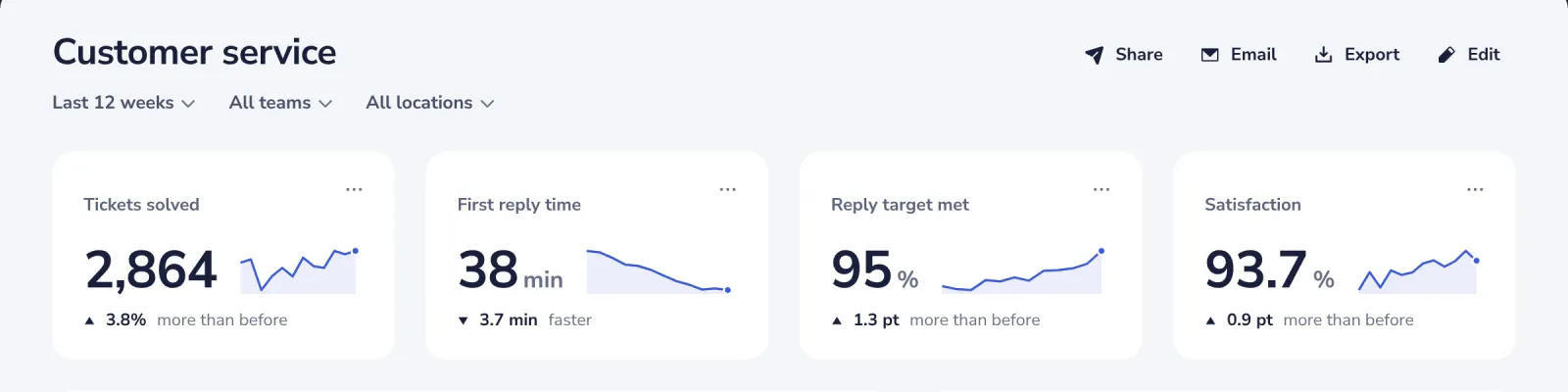
Prema Modifica
In alto nella dashboard. Una dashboard condivisa con Lei si può cambiare solo se ha il permesso di modificarla.
- 2
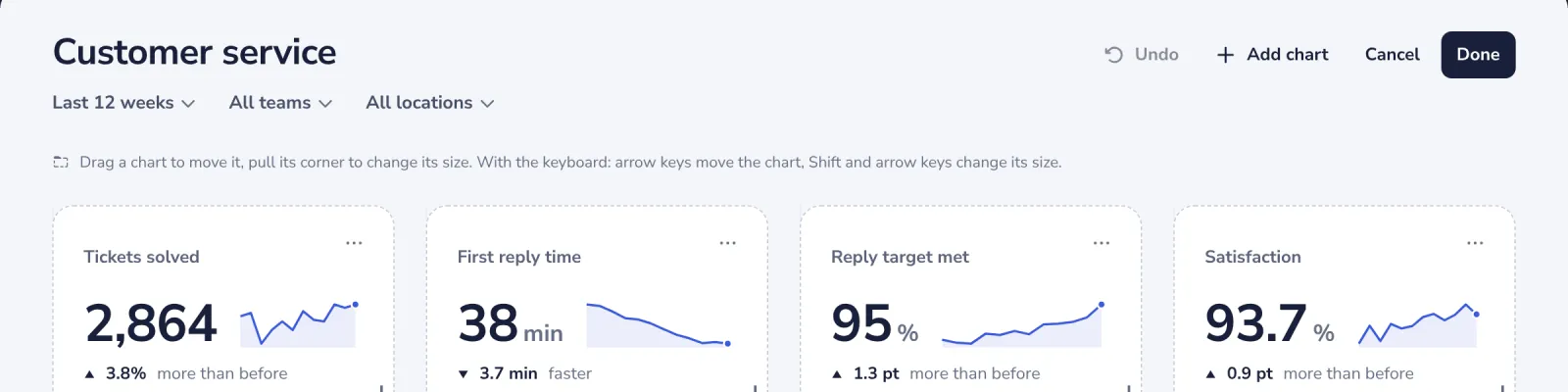
Trascini un grafico per spostarlo
Tenga premuto un grafico e lo trascini. Un’ombra mostra dove finisce, e gli altri grafici fanno spazio.
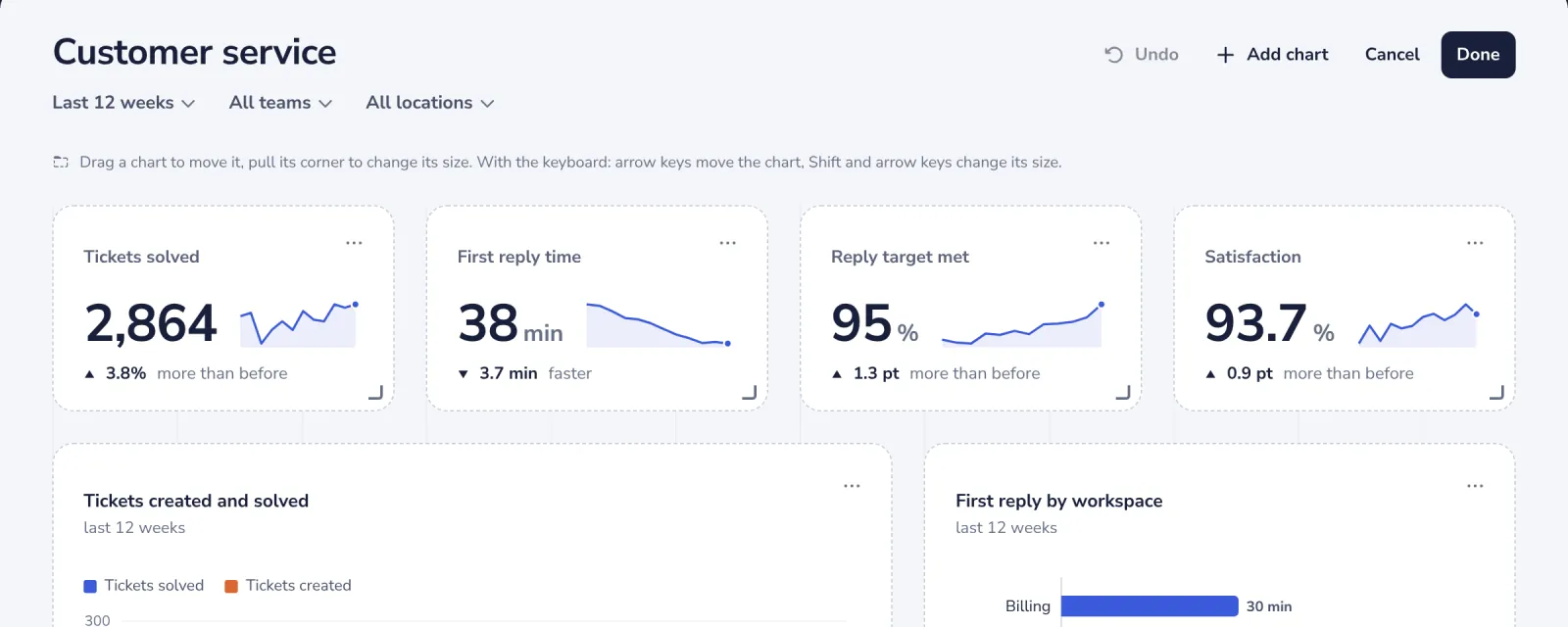
Con la tastiera, prema Tab finché il grafico non è scelto, poi usi i tasti freccia.
- 3
Tiri l’angolo per cambiarne la dimensione
L’angolo in basso a destra rende un grafico più largo, più stretto, più alto o più basso.
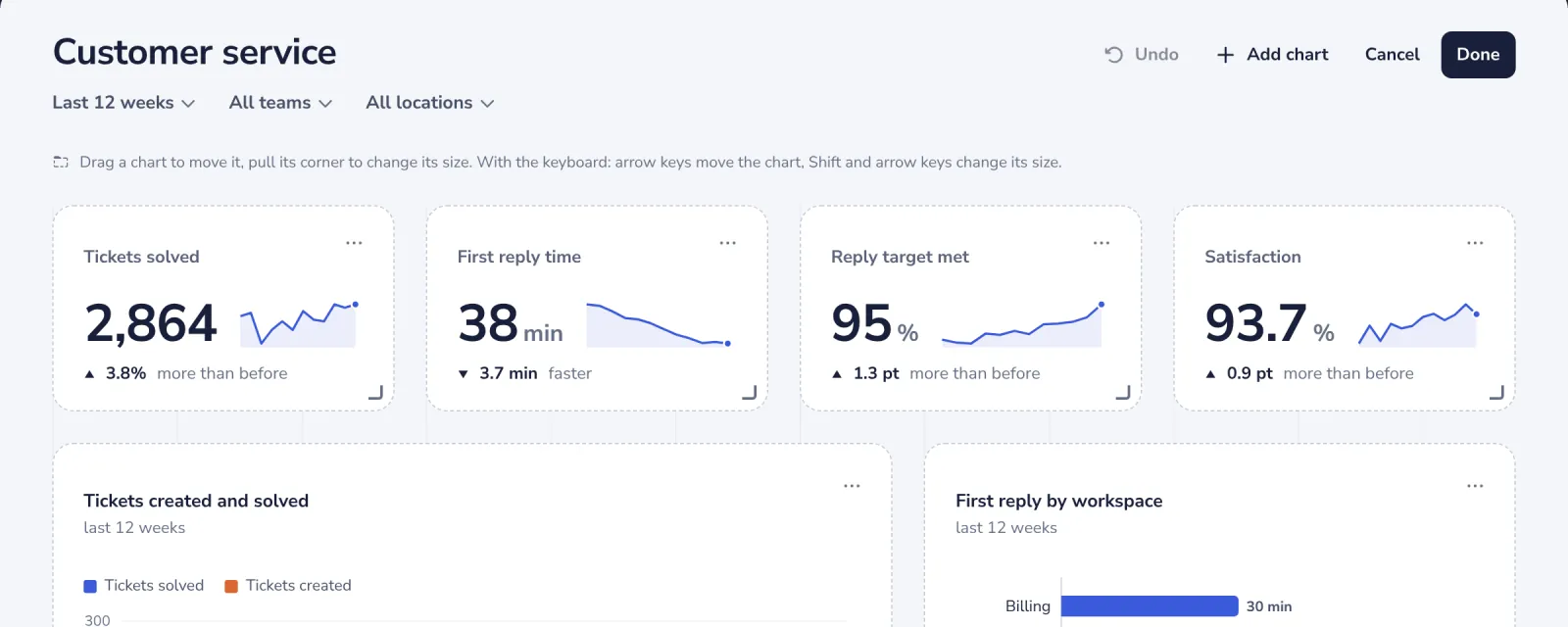
Con la tastiera, tenga premuto Maiusc e usi i tasti freccia.
- 4
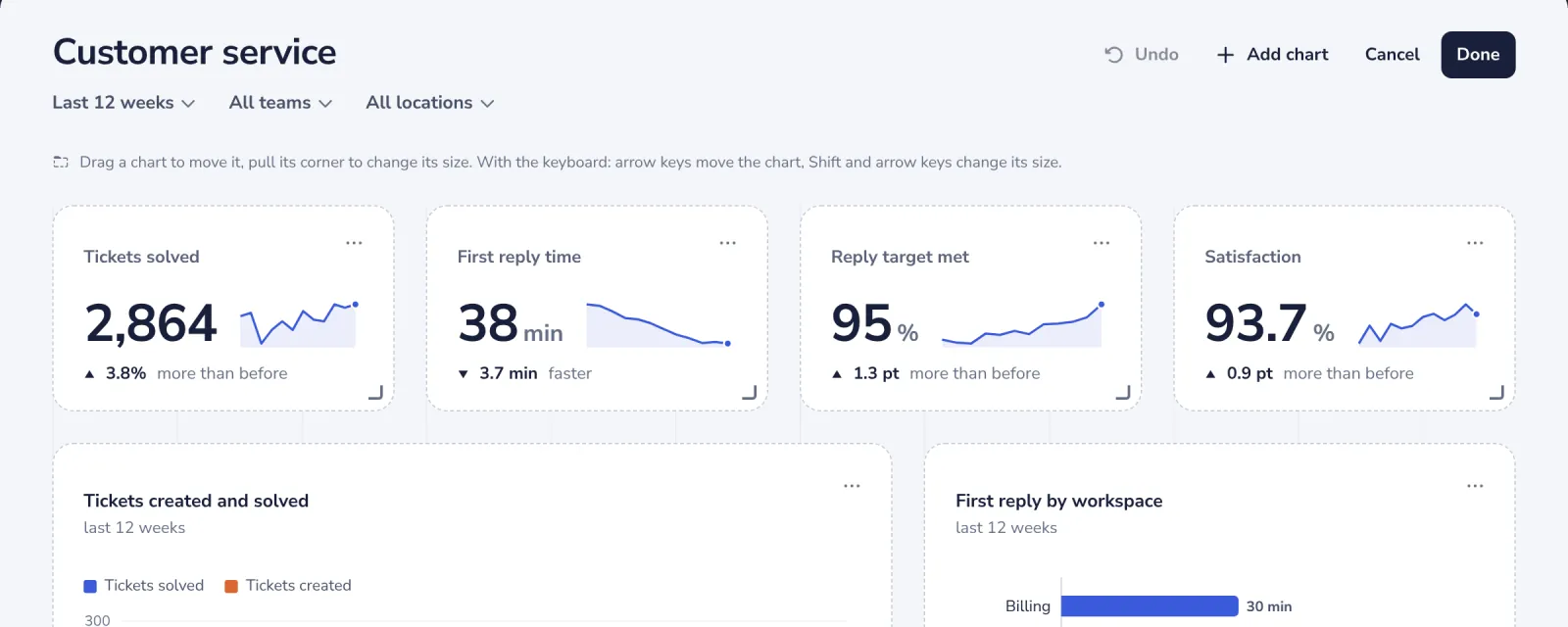
Tolga un grafico che non Le serve
Apra i tre puntini del grafico e scelga Rimuovi dal dashboard. Annulla nel messaggio lo riporta.
- 5
Prema Fatto
La nuova disposizione viene salvata per tutti quelli che aprono la dashboard. Annulla toglie una modifica alla volta.
Le è stato utile?
Che cosa mancava?
Grazie.
Contiamo i sì e i no per articolo. Non salviamo nulla su di Lei.