Een grafiek aan een dashboard toevoegen
De bouwer vraagt wat je wilt zien, uitgesplitst naar wat, over welke periode en hoe het eruit moet zien. Het voorbeeld toont bij elke stap je eigen cijfers.
- 1
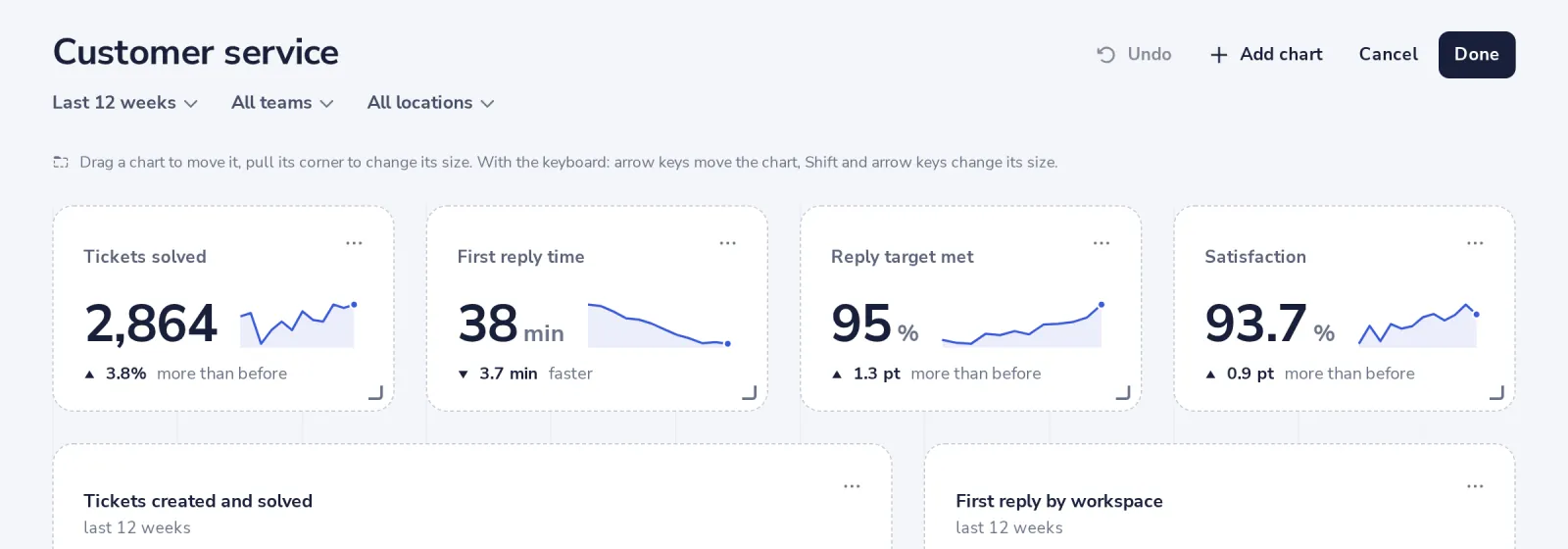
Druk op Bewerken en dan op Grafiek toevoegen
Bovenaan het dashboard. In de bewerkmodus kun je grafieken ook verslepen en groter of kleiner maken.
- 2
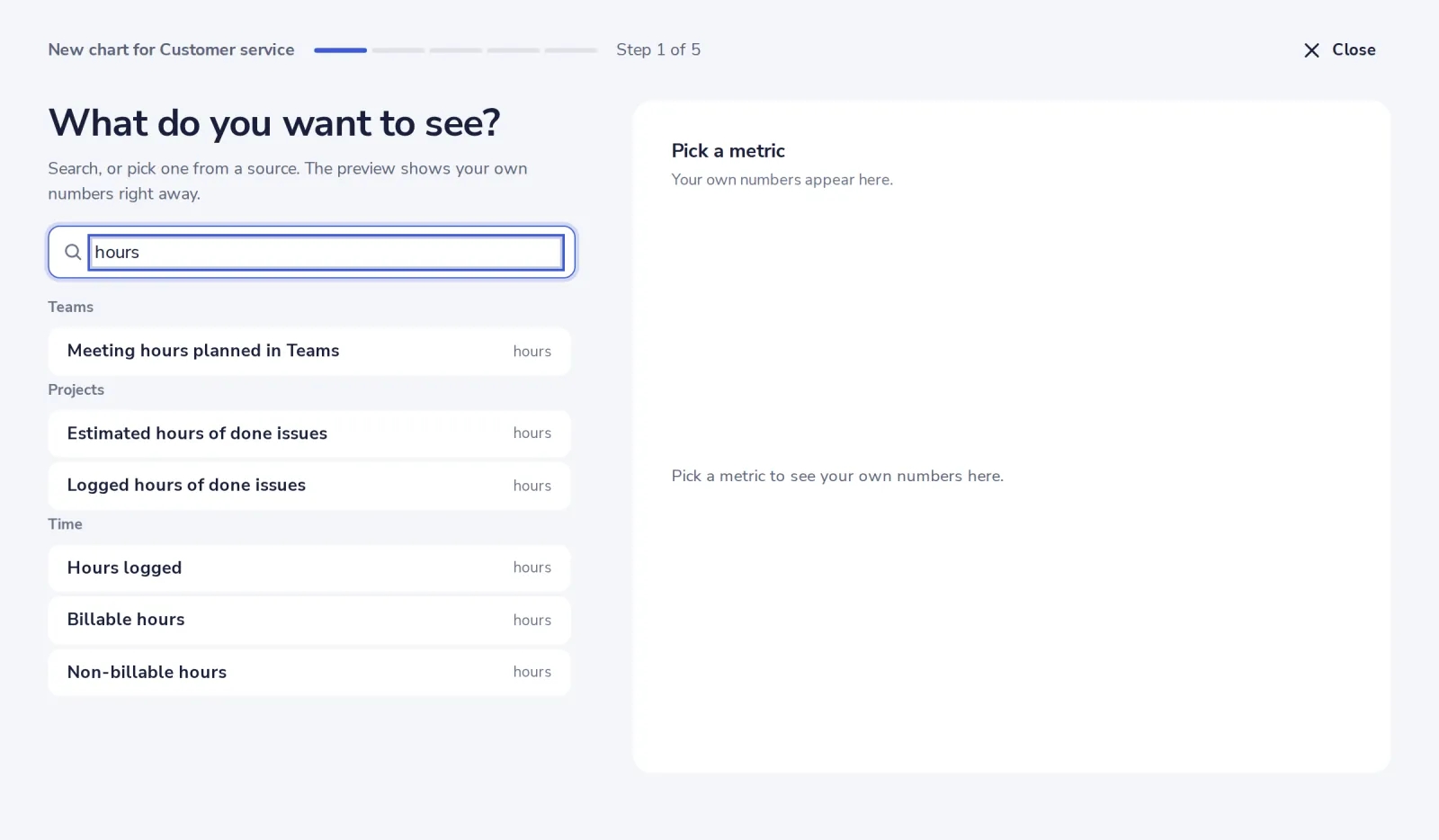
Kies wat je wilt zien
Zoek, of kies een meetwaarde uit een bron, zoals Geregistreerde uren uit Time.
- 3
Beantwoord de volgende vragen
Uitgesplitst naar wat, welke periode en hoe het eruitziet. Het voorbeeld volgt elke keuze.
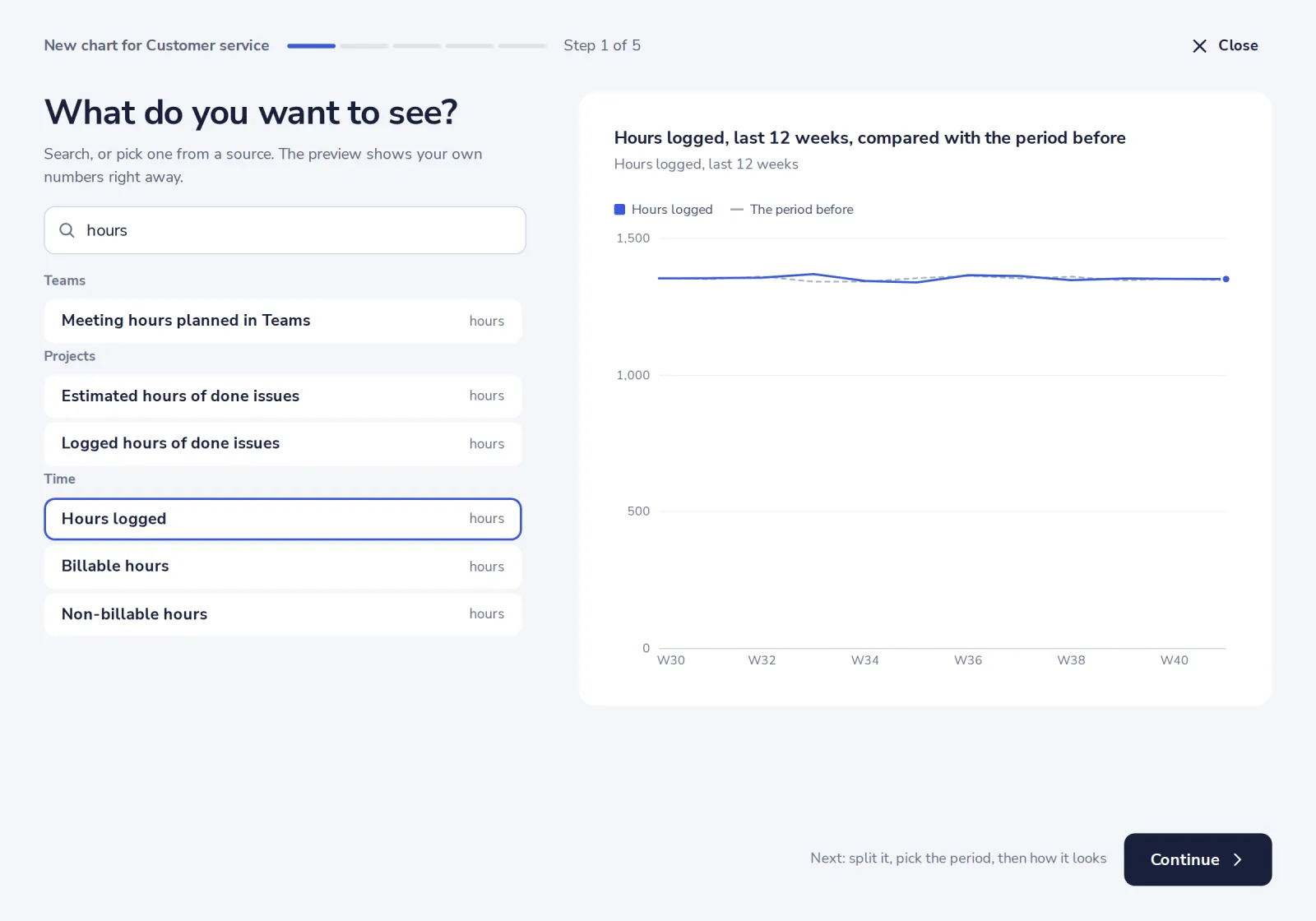
Meer opties heeft meerdere meetwaarden in één grafiek, filters, een vergelijking met de periode ervoor of een doel, en een draaitabel.
- 4
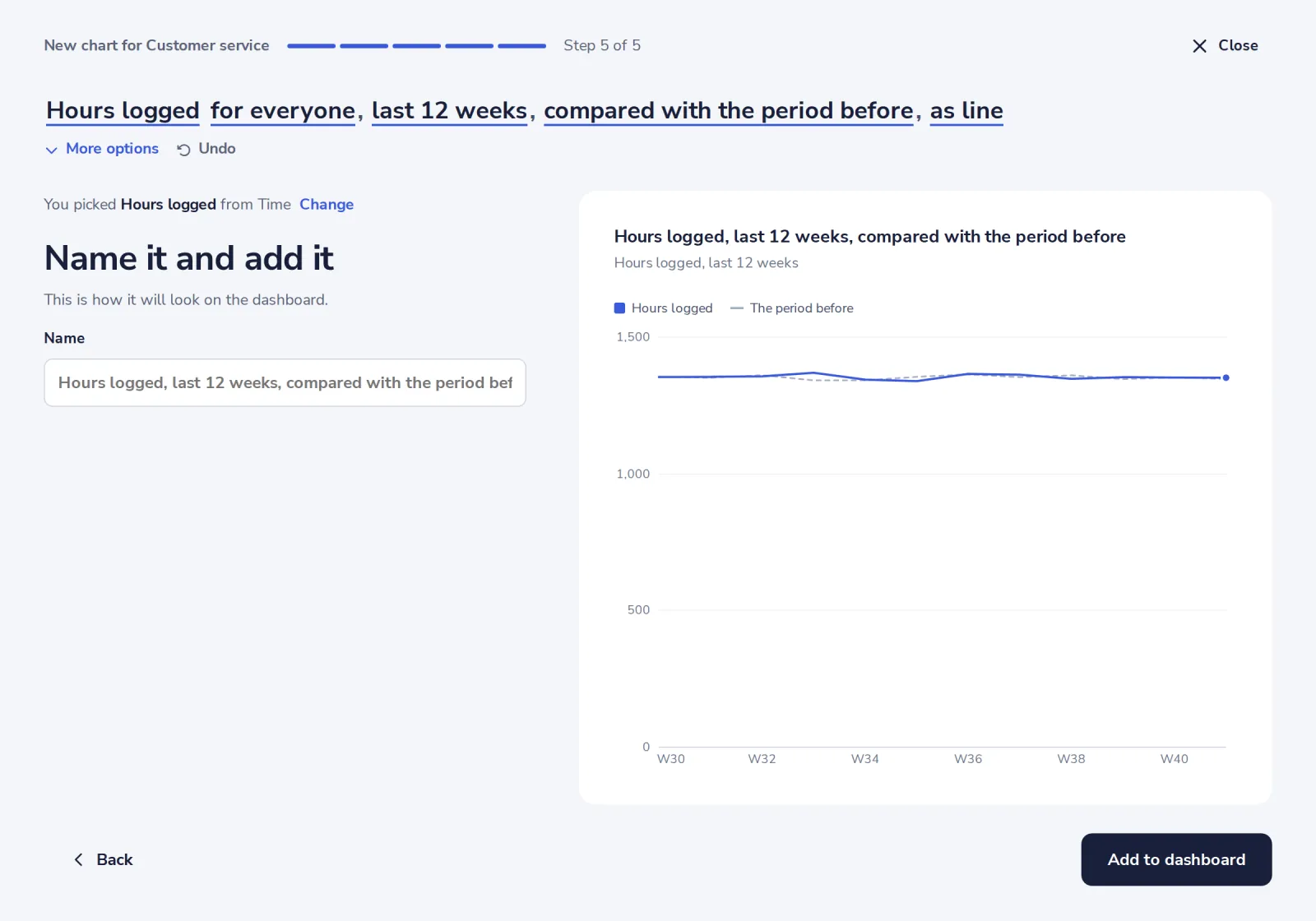
Geef hem een naam en voeg hem toe
Aan dashboard toevoegen zet de grafiek op het dashboard waar je vandaan kwam.
Had je hier iets aan?
Wat ontbrak er?
Dank je.
We tellen ja en nee per artikel. Niets over jou wordt bewaard.