Twój pierwszy tydzień
Zadania: 36, w kolejności, w jakiej potrzebuje ich większość osób.
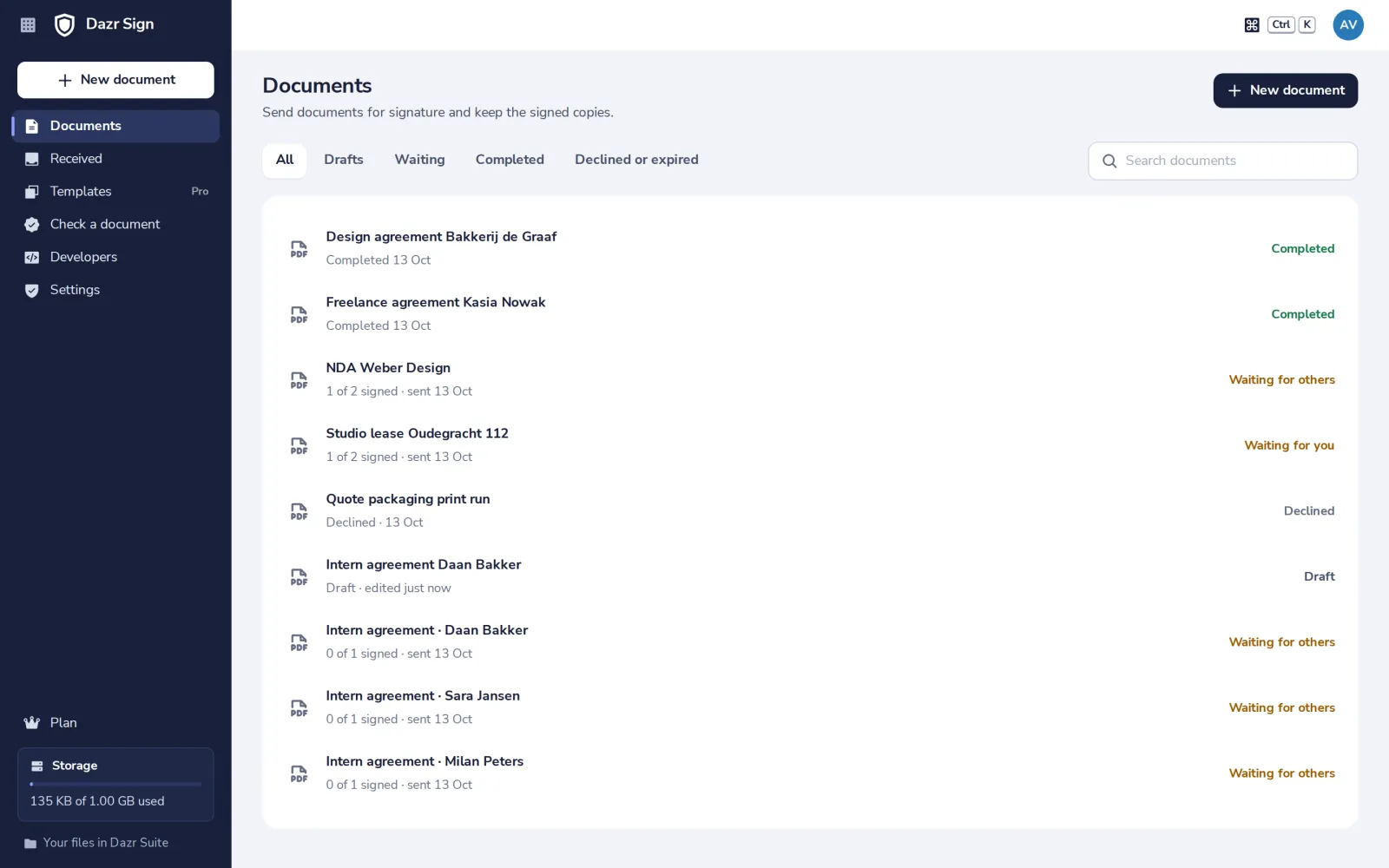
Pierwsze kroki z Dazr SignWysyłaj dokumenty do podpisu.Wyślij sobie przykładZobacz, co widzą odbiorcy, zanim wyślesz.Wyślij swój pierwszy dokumentPrześlij PDF, wskaż miejsce podpisu, wyślij.Podpisz dokument samDodaj swój podpis do PDF. Nikt inny nie dostaje e-maila.Podpisz otrzymany dokumentOtwórz go, wypełnij pola, podpisz.Zobacz, kto podpisałŚledź każdy wysłany dokument krok po kroku.Umieść pola podpisu i datyPokaż każdej osobie, gdzie podpisać.Dodaj pola, które wypełnia podpisującyData rozpoczęcia, nazwa firmy albo pole wyboru, wypełniane przy podpisie.Wybierz kolejność podpisówWszyscy naraz albo po kolei.Podpisz razem z innymiTy też podpisujesz, obok osób, do których wysyłasz.Wyślij komuś kopięInformuj współpracownika albo księgowego. Czyta, nie podpisuje.Dodaj wiadomość i terminNotatka w e-mailu, ile jest czasu i automatyczne przypomnienia.Wyślij przypomnieniePrzypomnij wszystkim, którzy jeszcze nie podpisali.Anuluj prośbęZatrzymaj dokument, który czeka na podpis.Popraw dokument i wyślij go ponowniePo odrzuceniu, anulowaniu lub upływie terminu.Usuń dokumentUsuń na zawsze wersję roboczą albo ukończony dokument.Pobierz podpisaną kopięPDF ze wszystkimi podpisami i historią, kto podpisał.Sprawdź podpisany dokumentZobacz, że nic się nie zmieniło po podpisie, i kto podpisał.Znajdź dokumentFiltruj według stanu albo szukaj po nazwie.Odmów podpisuPowiedz nie, z powodem, który zobaczy nadawca.Wyślij dokument WordPliki Word, OpenDocument, RTF i tekstowe najpierw stają się PDF.Wyślij plik z Dazr FilesWybierz PDF albo plik Word, który masz już w Dazr Files.Utwórz szablonZacznij szablon na stronie Szablony, z rolami zamiast osób.Zapisz szablonUżywaj tego samego dokumentu i pól, dodając tylko osoby.Wyślij z szablonuWpisz osoby i wyślij, pola już są.Wyślij do wielu osób narazJeden szablon, osobny dokument dla każdej osoby.Śledź wysyłkę zbiorcząZobacz, ile osób podpisało, przypomnij reszcie albo zatrzymaj wysyłkę.Jakiego podpisu potrzebuję?E-podpis ze szczegółową ścieżką audytu dla wielu dokumentów, kwalifikowany, gdy wymaga go prawo lub partner.Poproś o podpis z weryfikacją tożsamościMocniejszy dowód, kto podpisał, jako opcja.Poproś o podpis kwalifikowanyDla dokumentów, które wymagają najwyższego poziomu podpisu w UE.Wybierz, gdzie zapisywać podpisane kopieW Twoich plikach albo w folderze Podpisane dokumenty Twojej organizacji.Darmowe dokumenty i Sign ProPięć dokumentów miesięcznie za darmo. Pro do wysyłki bez limitu.Wybierz plan SignFree, Pro czy Business i co daje każdy z nich.Przycisk Wyślij mówi DalejWskazuje, czego jeszcze brakuje do wysyłki.Link do podpisu już nie działaProśbę anulowano, wygasła albo dokument jest już podpisany.Napraw plik, który się nie przesyłaCo przyjmuje Dazr Sign i co zrobić, gdy plik zostanie odrzucony.
Nadal masz problem? Zapytaj nas.
Ludzie, nie bot.