Treceți de la Google Drive, OneDrive sau Dropbox
Descărcați fișierele din celălalt serviciu ca .zip, apoi încărcați .zip-ul aici. Dazr Files îl dezarhivează în dosare.
Aveți nevoie deFișierele din celălalt serviciu, ca .zip
- 1
Deschideți ghidul de trecere
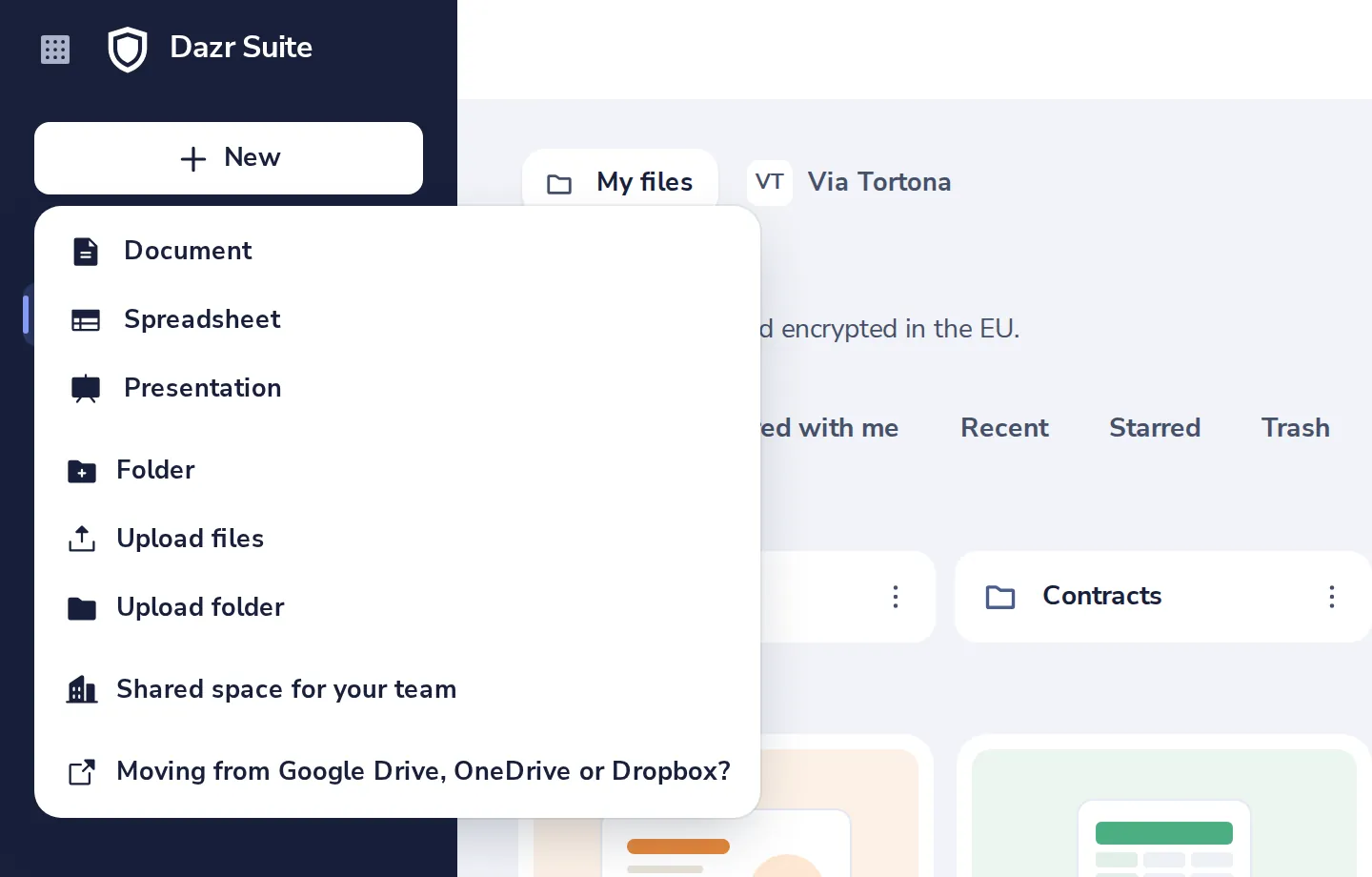
Apăsați Nou, apoi Veniți de la Google Drive, OneDrive sau Dropbox? Arată cum să vă scoateți fișierele.
- 2
Încărcați .zip-ul
Apăsați Nou, apoi Încărcați fișiere, și alegeți .zip-ul.
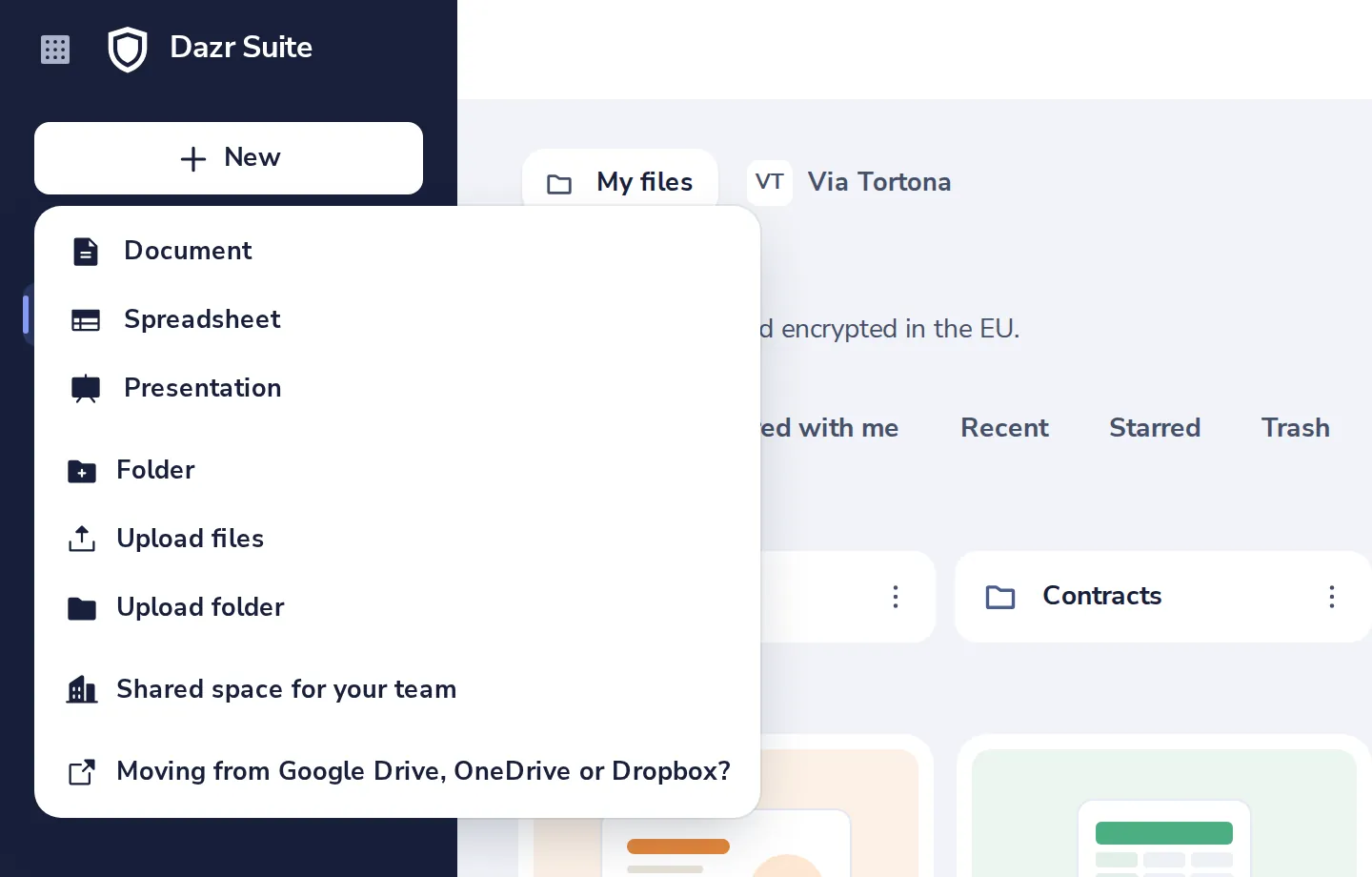
Dazr Files întreabă dacă îl dezarhivează într-un dosar cu același nume sau îl păstrează ca .zip.
V-a fost de folos?
Ce a lipsit?
Mulțumim.
Numărăm răspunsurile da și nu pe articol. Nu păstrăm nimic despre dumneavoastră.