Die Diagramme auf einem Dashboard anordnen
Stellen Sie die wichtigsten Diagramme nach oben. Jede Änderung lässt sich rückgängig machen, bis Sie auf Fertig drücken, und Abbrechen lässt das Dashboard, wie es war.
- 1
Auf Bearbeiten drücken
Oben auf dem Dashboard. Ein mit Ihnen geteiltes Dashboard können Sie nur ändern, wenn Sie es bearbeiten dürfen.

- 2
Ein Diagramm zum Verschieben ziehen
Halten Sie ein Diagramm fest und ziehen Sie es. Ein Schatten zeigt, wo es landet, und die anderen Diagramme machen Platz.
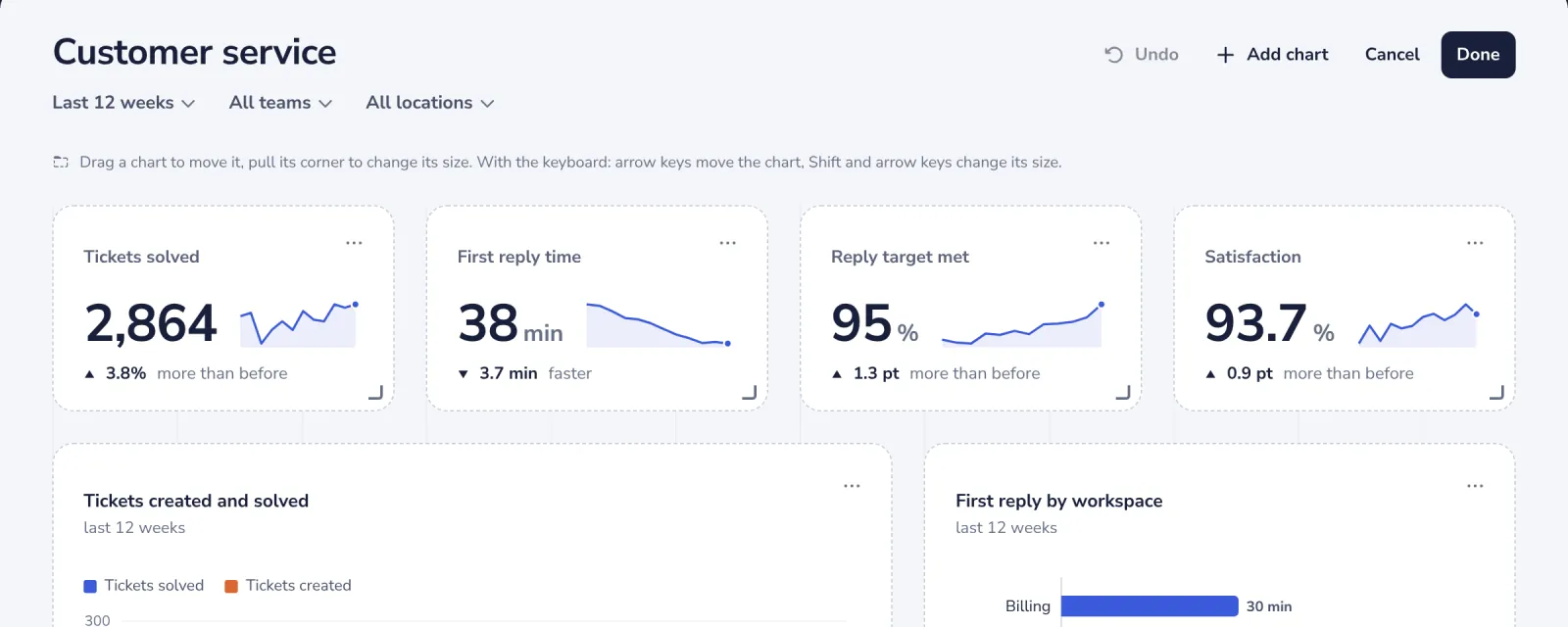
Mit der Tastatur drücken Sie Tab, bis das Diagramm gewählt ist, und verwenden dann die Pfeiltasten.
- 3
An der Ecke ziehen, um die Größe zu ändern
Mit der Ecke unten rechts wird ein Diagramm breiter, schmaler, höher oder niedriger.
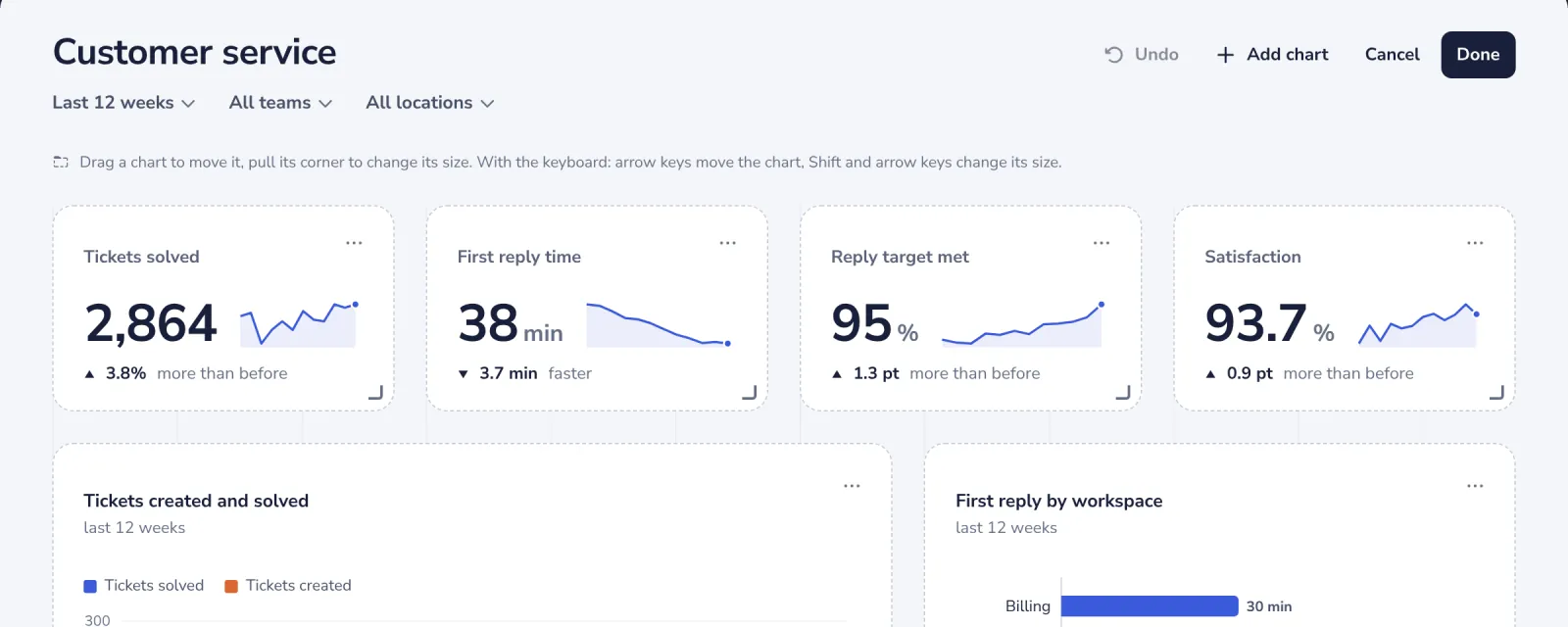
Mit der Tastatur halten Sie die Umschalttaste gedrückt und verwenden die Pfeiltasten.
- 4
Ein nicht benötigtes Diagramm entfernen
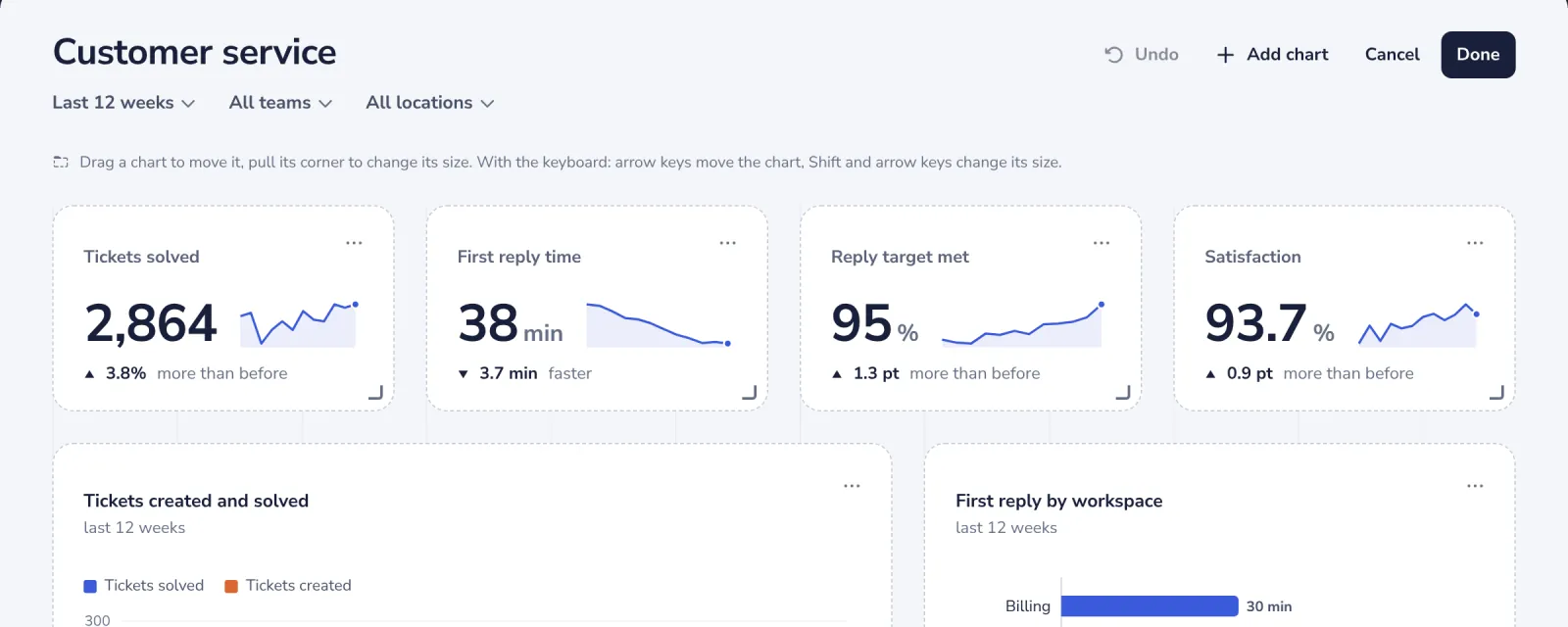
Öffnen Sie die drei Punkte des Diagramms und wählen Sie Vom Dashboard entfernen. Rückgängig in der Meldung holt es zurück.
- 5
Auf Fertig drücken
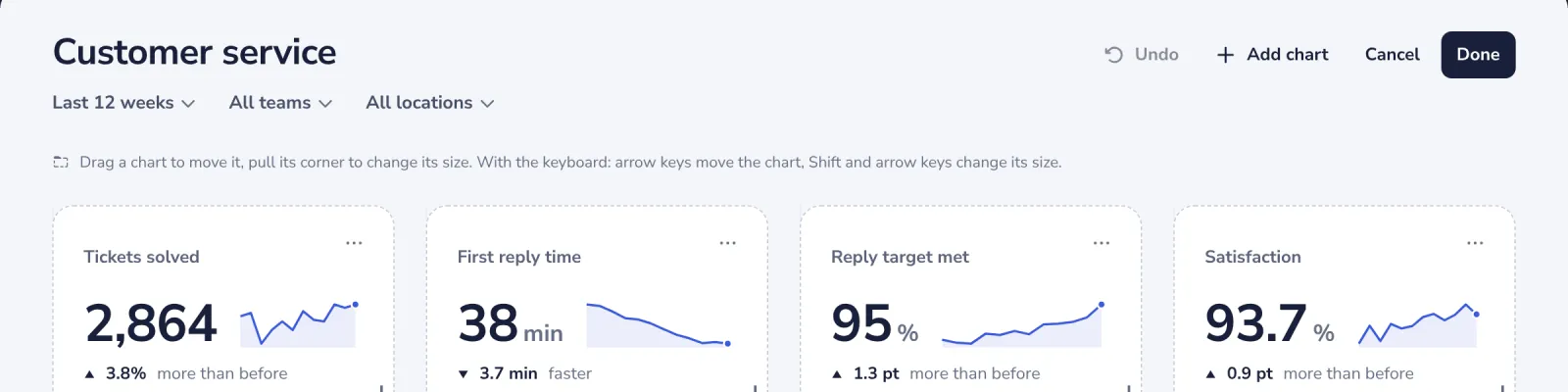
Die neue Anordnung wird für alle gespeichert, die das Dashboard öffnen. Rückgängig nimmt jeweils eine Änderung zurück.
War das hilfreich?
Was hat gefehlt?
Danke.
Wir zählen Ja und Nein pro Artikel. Über Sie wird nichts gespeichert.