Disposer les graphiques d’un tableau de bord
Placez en haut les graphiques qui comptent le plus. Chaque changement peut être annulé jusqu’à ce que vous appuyiez sur Terminé, et Annuler laisse le tableau de bord tel qu’il était.
- 1
Appuyez sur Modifier
En haut du tableau de bord. Un tableau de bord partagé avec vous ne peut être changé que si vous avez le droit de le modifier.

- 2
Faites glisser un graphique pour le déplacer
Maintenez un graphique et faites-le glisser. Une ombre montre où il arrive, et les autres graphiques font de la place.
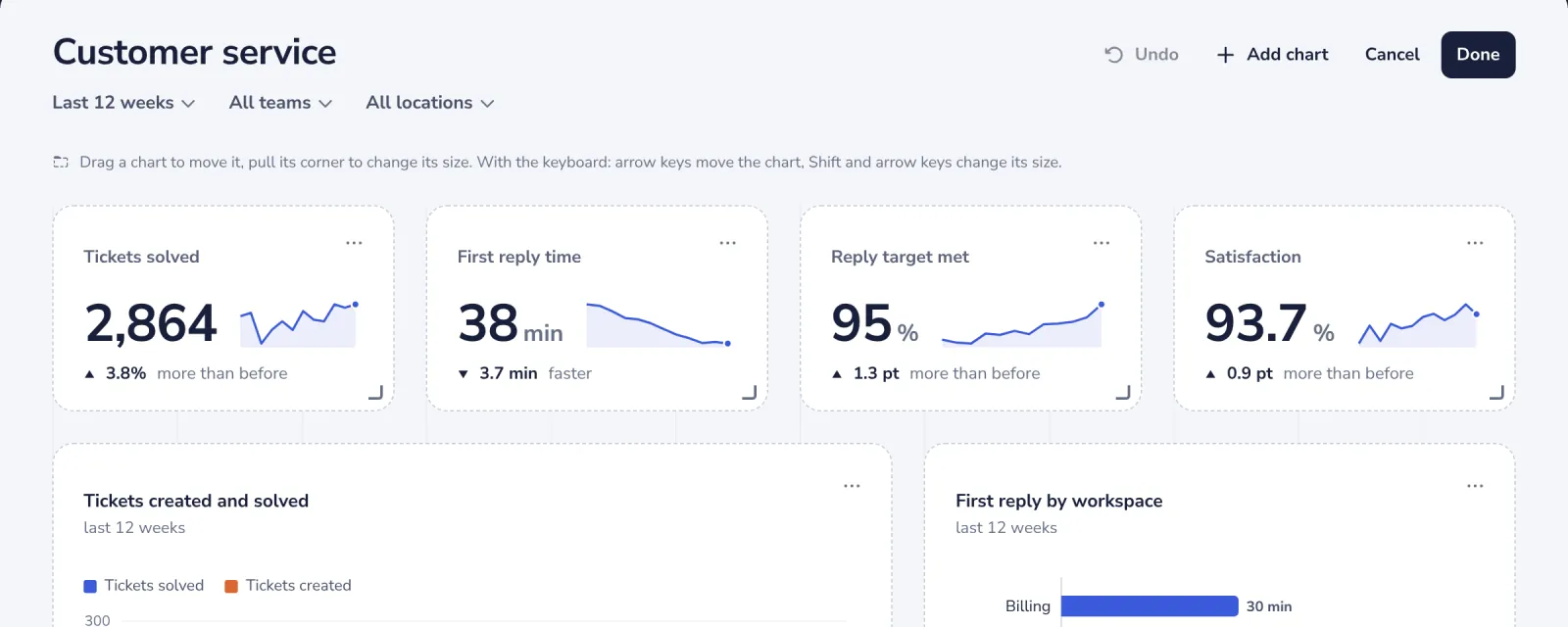
Au clavier, appuyez sur Tab jusqu’à ce que le graphique soit choisi, puis utilisez les flèches.
- 3
Tirez le coin pour changer sa taille
Le coin en bas à droite rend un graphique plus large, plus étroit, plus haut ou plus bas.
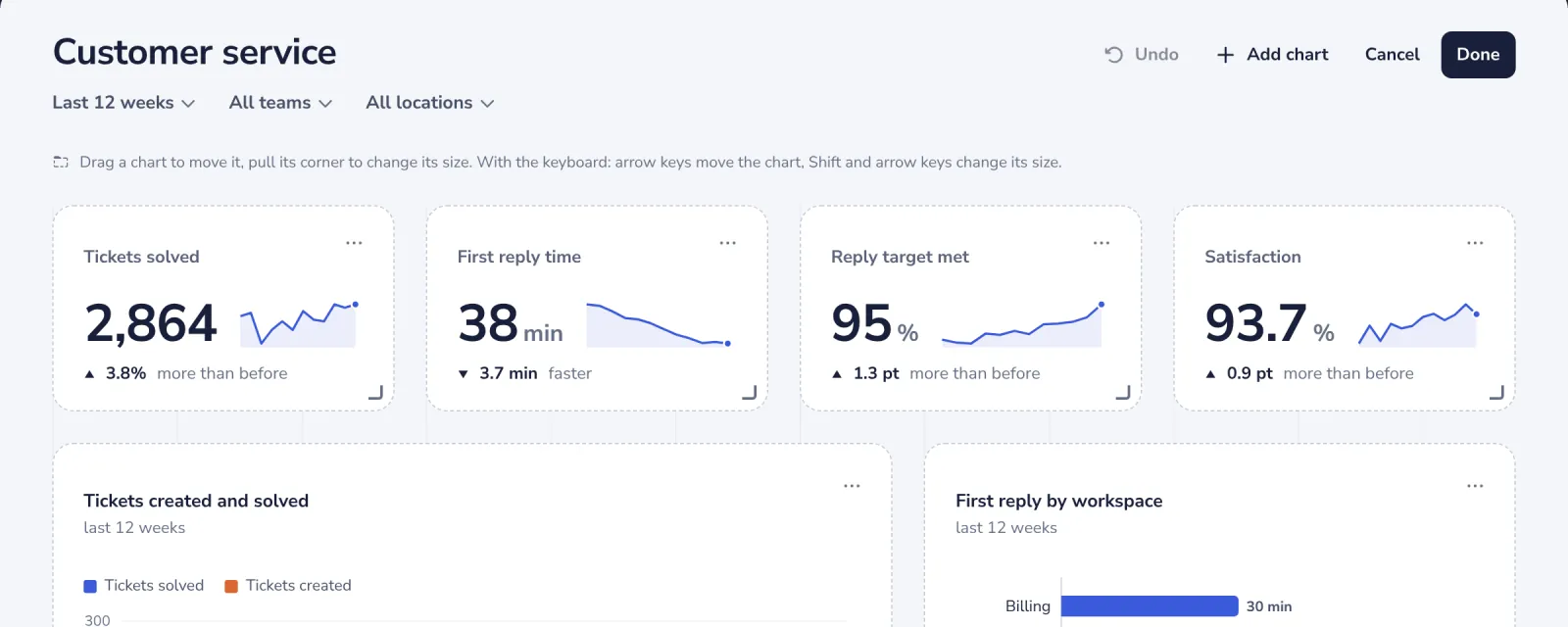
Au clavier, maintenez Maj et utilisez les flèches.
- 4
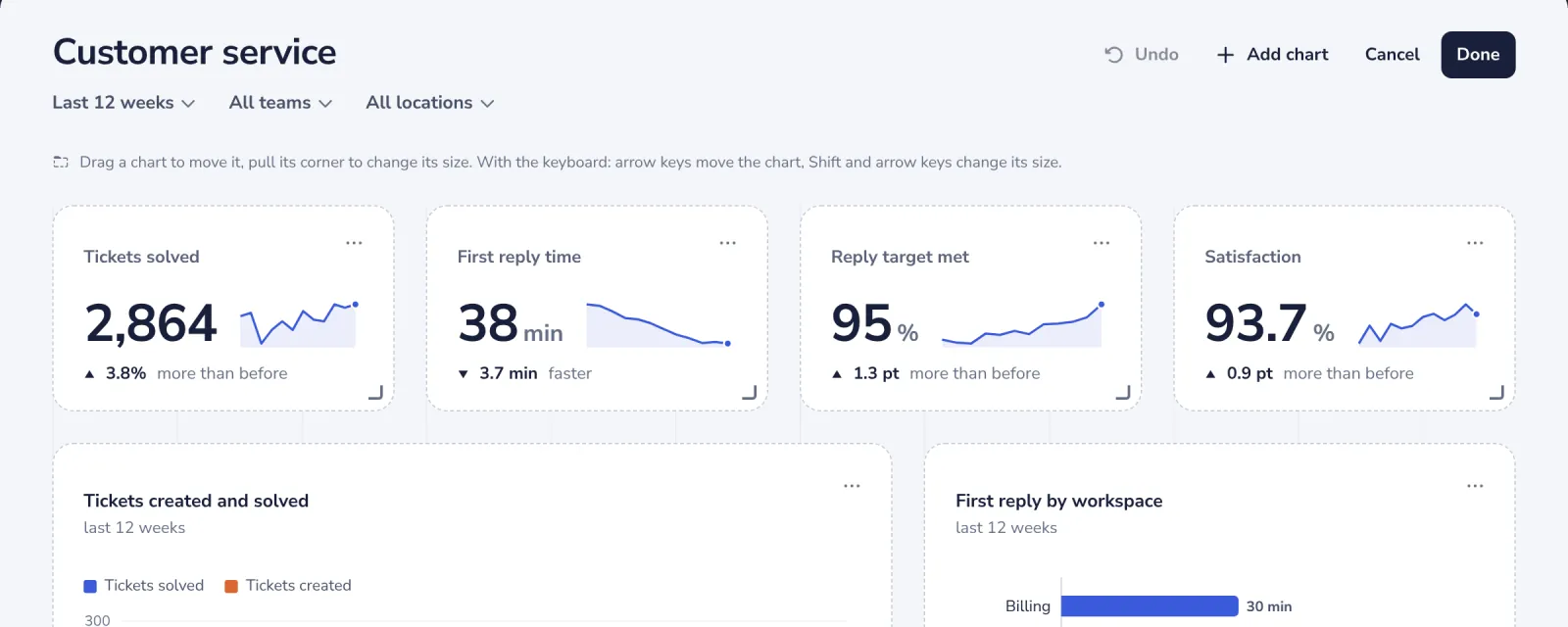
Retirez un graphique inutile
Ouvrez les trois points du graphique et choisissez Retirer du tableau de bord. Annuler dans le message le fait revenir.
- 5
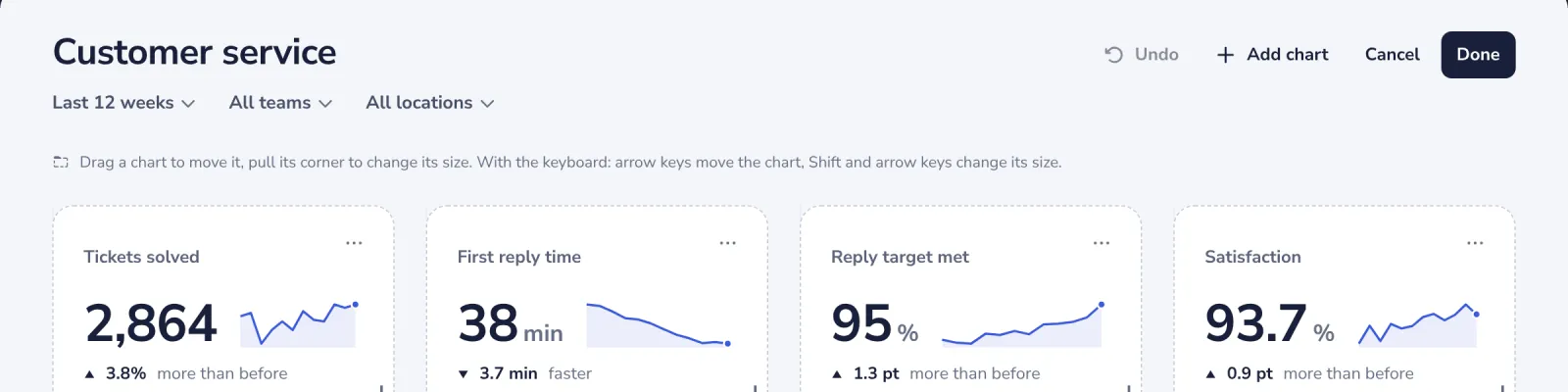
Appuyez sur Terminé
La nouvelle disposition est enregistrée pour tous ceux qui ouvrent le tableau de bord. Annuler revient sur un changement à la fois.
Cela vous a-t-il aidé ?
Que manquait-il ?
Merci.
Nous comptons les oui et les non par article. Rien sur vous n’est enregistré.